Backup Dữ Liệu Với NAS Synology: Hướng Dẫn Thiết Lập Đúng Cách Cho Doanh Nghiệp Nhỏ
NAS Synology là thiết bị tuyệt vời — nhưng chỉ khi được cấu hình đúng. Nhiều doanh nghiệp cho rằng họ đã có backup, trong khi thực ra chỉ có "ổ đĩa mạng thứ hai".
NAS Synology Là Gì Và Tại Sao Phổ Biến Tại Việt Nam
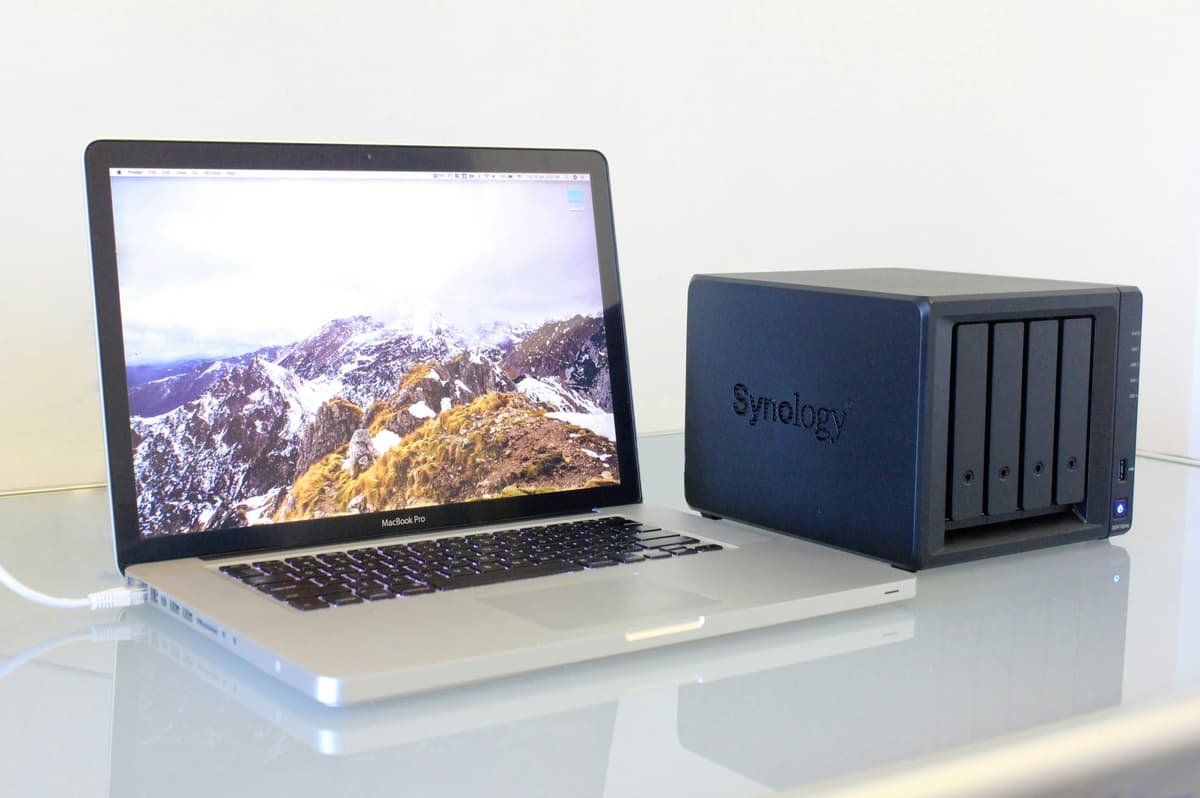
NAS (Network Attached Storage) là thiết bị lưu trữ kết nối mạng, cho phép nhiều người dùng truy cập file chung qua mạng nội bộ. Synology là thương hiệu NAS phổ biến nhất tại Việt Nam vì:
- Giao diện DSM (DiskStation Manager) thân thiện, không cần kiến thức kỹ thuật sâu
- Nhiều ứng dụng tích hợp sẵn (backup, cloud sync, giám sát camera, v.v.)
- Độ tin cậy cao, giá thành hợp lý (từ 5–30 triệu VNĐ tùy model)
- Hệ sinh thái phần mềm phong phú
Tuy nhiên, NAS chỉ là lưu trữ — không phải backup nếu không được cấu hình thêm.
Vấn Đề Phổ Biến: "Chúng Tôi Có File Server Synology Là Đủ"
Đây là sai lầm phổ biến nhất chúng tôi gặp:
Sơ đồ sai:
Máy tính nhân viên → NAS Synology (chia sẻ file)
Trong sơ đồ này, NAS không phải backup — đây chỉ là không gian lưu trữ chung. Nếu:
- Ai đó xóa nhầm file → mất vĩnh viễn
- Ransomware lây nhiễm qua mạng → mã hóa cả NAS
- NAS bị hỏng phần cứng → mất dữ liệu
Sơ đồ đúng:
Máy tính nhân viên ← → NAS Synology (file server)
                              ↓
                    Cloud Backup (Wasabi/Backblaze) [bất biến]
                              ↓
                    NAS thứ hai / thiết bị offsite
Thiết Lập Backup Đúng Cách Với NAS Synology
Bước 1: Bật Snapshot và Versioning
DSM cung cấp tính năng Snapshot Replication cho phép tạo điểm khôi phục theo thời gian:
- Trên DSM → Storage Manager → Volume → chọn volume → Snapshot
- Bật Scheduled Snapshot:
- Mỗi 15 phút trong giờ làm việc (nếu volume nhỏ)
- Hoặc mỗi giờ (tiêu chuẩn cho hầu hết SMB)
- Bật Snapshot Locking — ngăn snapshot bị xóa
- Đặt lịch lưu giữ: 48 snapshot hàng giờ + 30 snapshot hàng ngày + 12 hàng tháng
Lưu ý quan trọng: Snapshot Synology chỉ bảo vệ bạn khỏi xóa nhầm và lỗi nhỏ — KHÔNG bảo vệ khỏi ransomware nếu ransomware có thể truy cập NAS qua mạng.
Bước 2: Cấu Hình Hyper Backup Sang Cloud Bất Biến
Hyper Backup là ứng dụng backup tích hợp của Synology. Để backup lên Wasabi với Object Lock:
- Cài đặt Hyper Backup từ Package Center
- Tạo Backup Task mới → chọn S3-Compatible Storage
- Nhập thông tin Wasabi:
- Server:
s3.wasabisys.com(hoặc endpoint theo region) - Bucket name: tên bucket đã tạo với Object Lock
- Access Key và Secret Key (tài khoản RIÊNG BIỆT, chỉ cho backup)
- Server:
- Chọn thư mục cần backup
- Đặt lịch: hàng ngày lúc 02:00 (ngoài giờ làm việc)
- Bật Client-side Encryption — mã hóa trước khi upload
Cấu hình Object Lock trên Wasabi:
Retention Period: 30 ngày (tối thiểu)
Mode: Governance (đủ cho hầu hết SMB)
Lifecycle Policy: Xóa version cũ sau 90 ngày
Bước 3: Backup Sang Thiết Bị Ngoài (Offsite)
Synology Active Backup for Business có thể sao lưu sang NAS thứ hai tại địa điểm khác qua QuickConnect hoặc VPN:
- Cài đặt Active Backup for Business trên NAS chính
- Thêm NAS thứ hai làm đích đến
- Đặt lịch sync hàng ngày
- Cấu hình băng thông để không ảnh hưởng giờ làm việc
Nếu không có NAS thứ hai: ổ cứng ngoài luân chuyển là giải pháp đơn giản và hiệu quả:
- Mua 3 ổ cứng ngoài
- Cắm từng ổ một ngày, backup xong rút ra
- Luân phiên + luôn có 1 ổ offsite (ở nhà giám đốc)
Bước 4: Backup Active Backup for Business (Máy Tính Nhân Viên)
Active Backup for Business cho phép backup toàn bộ máy tính nhân viên về NAS:
- Cài đặt Active Backup for Business trên NAS
- Cài Active Backup for Business Agent trên máy tính nhân viên
- Cấu hình:
- Backup liên tục (continuous backup) trong giờ làm việc
- Giữ lại 30 phiên bản file
- Backup toàn bộ máy (bare-metal) mỗi tuần một lần
- Kết quả: nếu máy nhân viên hỏng, có thể restore toàn bộ trong 2–4 giờ
Bảo Mật NAS Khỏi Ransomware
Đây là bước quan trọng nhất bị bỏ qua:
Tắt SMB (Cifs) Nếu Không Cần Thiết
SMB là giao thức chia sẻ file cho phép máy tính Windows truy cập NAS. Ransomware lây lan chủ yếu qua SMB:
- Chỉ bật SMB nếu cần thiết
- Tắt SMB 1.0 ngay lập tức (giao thức cũ, không an toàn)
- Bật SMB signing
Tạo Tài Khoản Riêng Cho Backup
Đừng bao giờ dùng tài khoản admin để backup. Tạo tài khoản chuyên dụng:
backup-wasabi— chỉ có quyền upload lên Wasabi, không xóabackup-agent— chỉ có quyền backup từ máy nhân viên về NAS
Nếu ransomware lấy được thông tin xác thực backup-wasabi, nó cũng không thể xóa backup cloud (Object Lock + quyền hạn chế).
Cách Ly NAS Khỏi Mạng Thông Thường (VLAN)
Cấu hình switch để NAS nằm trên VLAN riêng:
- Máy trạm nhân viên VLAN 10 → có thể truy cập file share, KHÔNG thể truy cập DSM admin
- Server VLAN 20 → có thể truy cập NAS đầy đủ
- NAS VLAN 30 → backup ra ngoài, không nhận kết nối từ VLAN nhân viên
Danh Sách Kiểm Tra Bảo Mật Synology DSM
- Cập nhật DSM lên phiên bản mới nhất
- Tài khoản admin mặc định đã được đổi tên hoặc vô hiệu hóa
- MFA (xác thực 2 yếu tố) bật cho tất cả tài khoản admin
- DSM không tiếp xúc với internet (không forward port 5000/5001)
- QuickConnect bật thay vì mở port trực tiếp
- Tắt SMB 1.0
- Snapshot đang chạy với Snapshot Locking
- Hyper Backup sang cloud bất biến đang chạy hàng ngày
- Kiểm tra log backup hàng tuần

Model NAS Synology Phù Hợp Cho SMB
| Model | Số Bay | Người Dùng | Giá Bán Lẻ | Ghi Chú |
|---|---|---|---|---|
| DS423 | 4-bay | 5–10 người | ~12 triệu | Phổ biến nhất cho SMB nhỏ |
| DS923+ | 4-bay | 10–20 người | ~18 triệu | Mở rộng được, hỗ trợ SSD cache |
| DS1522+ | 5-bay | 20–30 người | ~22 triệu | Cân bằng tốt giữa dung lượng và hiệu năng |
| RS1221+ | Rack 4-bay | 30+ người | ~30 triệu | Dành cho môi trường rack server |
Giá chưa bao gồm ổ đĩa.
Vietify IT Thiết Lập Và Quản Lý NAS Synology Cho Bạn
Chúng tôi cung cấp dịch vụ thiết lập và quản lý toàn diện cho NAS Synology tại Đà Nẵng:
- Kiểm tra cấu hình hiện tại và xác định lỗ hổng
- Thiết lập Snapshot, Hyper Backup và Active Backup for Business
- Cấu hình Object Lock trên Wasabi/Backblaze
- Bảo mật NAS: tắt SMB1, VLAN, MFA, tài khoản phân quyền
- Giám sát log backup hàng ngày và cảnh báo sự cố
- Kiểm tra phục hồi định kỳ
Đánh Giá NAS Miễn Phí. Chúng tôi sẽ kiểm tra cấu hình Synology của bạn và chỉ ra chính xác những gì cần thay đổi để bảo vệ thực sự.
Gọi: 0914 985 772 | vietify.vn/contact
Vietify IT Services — Chuyên Gia Thiết Lập Và Bảo Vệ NAS Synology Cho DNVVN Đà Nẵng.
Chia sẻ bài viết
Cần tư vấn IT cho doanh nghiệp?
Vietify IT cung cấp Managed IT từ 4.990.000đ/tháng. Phản hồi trong 30 phút.
Bình luận
Đang tải bình luận…
Để lại bình luận
Cập nhật: 31/8/2026