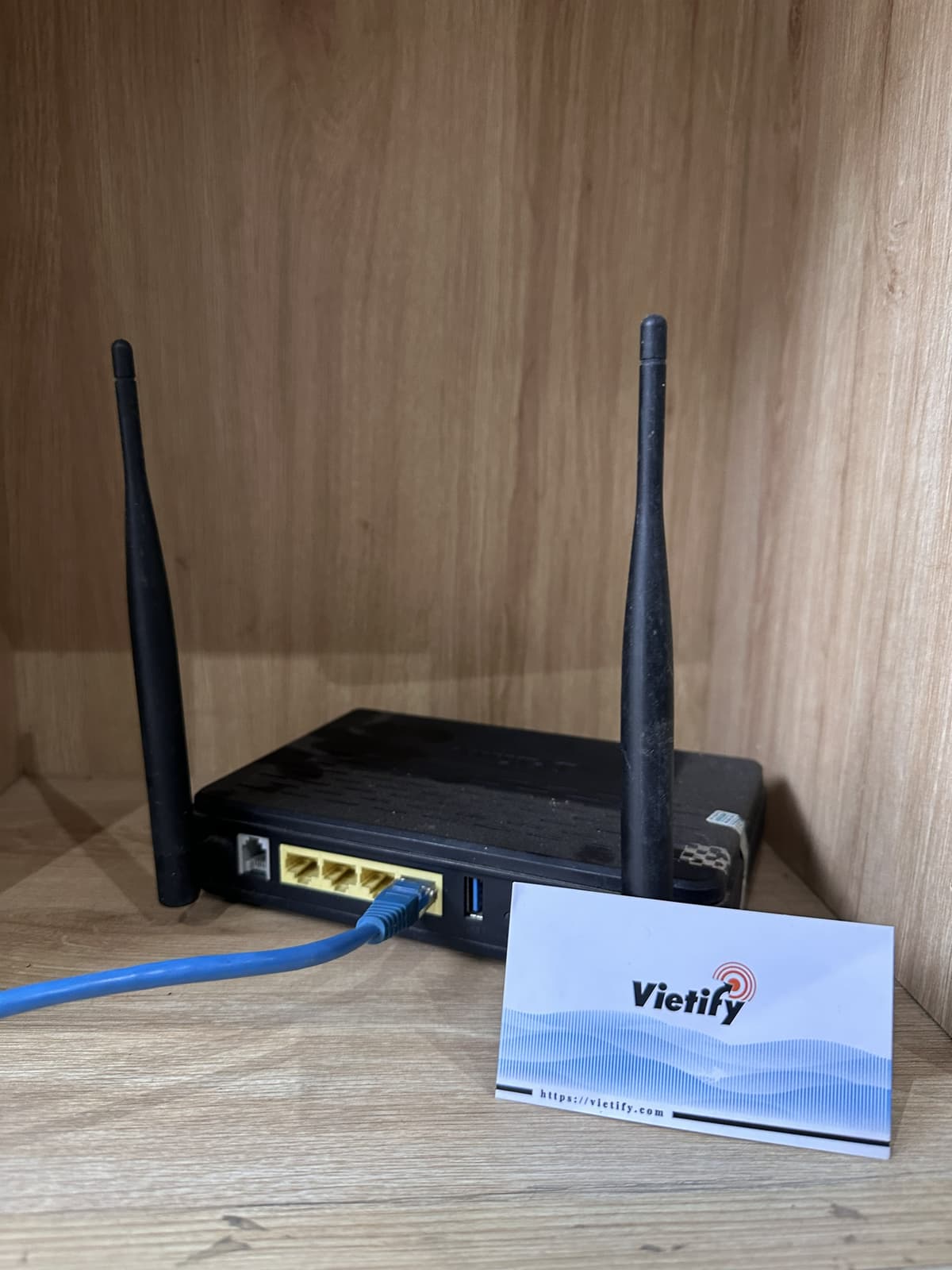
WiFi Văn Phòng An Toàn: Checklist 15 Phút Cho Chủ Doanh Nghiệp
WiFi văn phòng kém bảo mật là cửa sau dễ bị khai thác nhất
Một quán cafe đối diện văn phòng bạn vừa khai trương. Một trong những "khách hàng" đầu tiên là người ngồi trong xe ô tô, mở laptop, và đang scan WiFi của tất cả các tòa nhà xung quanh. Nếu WiFi văn phòng bạn có lỗ hổng, anh ta có thể vào hệ thống nội bộ của công ty trong 5 phút — mà không ai biết.
Theo khảo sát Cục An toàn thông tin 2025, 47% doanh nghiệp vừa và nhỏ tại Việt Nam dùng WiFi văn phòng với ít nhất 1 lỗ hổng bảo mật nghiêm trọng. Phổ biến nhất: dùng mật khẩu mặc định router, không tách WiFi khách, không cập nhật firmware từ 2+ năm.
Tin tốt: 9 trong 10 lỗi này, chủ doanh nghiệp tự kiểm tra được trong 15 phút. Không cần biết IT.
WiFi văn phòng an toàn nghĩa là gì?
WiFi văn phòng an toàn là hệ thống mạng không dây có 3 lớp bảo vệ: mật khẩu mạnh và đúng chuẩn, tách biệt giữa nhân viên và khách, và router được cập nhật firmware định kỳ. Theo OWASP 2025, một WiFi đạt 3 lớp này sẽ ngăn được 95% các cuộc tấn công thông thường.
Phần lớn WiFi văn phòng tại Việt Nam thiếu cả 3 lớp — vì được lắp đặt 1 lần bởi nhà mạng, không bao giờ được audit lại.
Checklist WiFi An Toàn — 9 Điểm Tự Kiểm Tra
Điểm 1: Đổi mật khẩu admin của router (KHÔNG phải mật khẩu WiFi)
Đây là sai lầm phổ biến nhất. Mỗi router có 2 mật khẩu khác nhau:
- Mật khẩu WiFi — để máy tính kết nối WiFi
- Mật khẩu admin — để vào trang quản trị router
90% doanh nghiệp đổi mật khẩu WiFi nhưng quên mật khẩu admin — vẫn để mặc định "admin/admin" hoặc "admin/password".
Cách kiểm tra:
- Mở trình duyệt, gõ
192.168.1.1hoặc192.168.0.1 - Thử đăng nhập với:
- Username:
admin/ Password:admin - Username:
admin/ Password:password - Username:
admin/ Password: (để trống)
- Username:
- Nếu vào được → đổi ngay mật khẩu admin thành cái khác (12+ ký tự, xem 7 quy tắc mật khẩu)
Điểm 2: Mật khẩu WiFi tối thiểu 12 ký tự, không dùng tên công ty
Mật khẩu WiFi yếu phổ biến tại Việt Nam:
- Tên công ty + năm:
vietify2026 - Số điện thoại:
0901234567 - Tên dễ đoán:
wifi12345678
Mật khẩu WiFi mạnh: Sao_la_dong_2026!#, Mat_troi_buoi_sang_99@ — dùng passphrase (câu văn).
Điểm 3: Dùng chuẩn mã hóa WPA3 (hoặc WPA2 tối thiểu)
Vào trang admin router, kiểm tra "Wireless Security" hoặc "WiFi Security":
| Chuẩn | Đánh giá | Hành động |
|---|---|---|
| Open / None | ❌ Cực kỳ nguy hiểm | Đổi ngay |
| WEP | ❌ Đã lỗi thời từ 2004 | Đổi ngay |
| WPA | ❌ Yếu | Đổi sang WPA2/WPA3 |
| WPA2 | ✅ Chấp nhận được | OK |
| WPA3 | ✅ Tốt nhất | OK |
| WPA2/WPA3 Mixed | ✅ Tương thích thiết bị cũ | OK |
Router đời mới (mua sau 2022) đều hỗ trợ WPA3. Nếu router của bạn chỉ có WPA2 → cân nhắc nâng cấp.
Điểm 4: Tách WiFi nhân viên và WiFi khách (CRITICAL)
Đây là điểm quan trọng nhất nhưng ít doanh nghiệp Việt Nam làm.
Vấn đề khi không tách:
- Khách kết nối WiFi với laptop nhiễm virus → virus lây sang máy nhân viên
- Khách thấy được tất cả thiết bị trong mạng (máy tính, NAS, máy in)
- Nếu khách là hacker, họ có thể tấn công thẳng vào server công ty
Cách triển khai:
Vào router, tìm "Guest Network" hoặc "WiFi khách":
- Bật Guest Network
- Đặt SSID:
Vietify_Guest(khác với WiFi nhân viên) - Mật khẩu khác hoàn toàn
- Bật "Client Isolation" (cô lập khách hàng) — quan trọng
- Tắt "Allow access to local network" — không cho khách thấy mạng nội bộ
Mất 10 phút setup. Bảo vệ doanh nghiệp đáng giá hàng tỷ đồng.
Điểm 5: Cập nhật firmware router định kỳ
Router cũng là máy tính — có lỗ hổng bảo mật và cần update. Nhưng 80% doanh nghiệp Việt Nam không update từ ngày mua.
Cách check:
- Vào trang admin router
- Tìm tab "Firmware Update" hoặc "System Update"
- So sánh phiên bản hiện tại với phiên bản mới nhất trên website nhà sản xuất
- Nếu router quá cũ (mua trước 2020) và không có update mới → cân nhắc thay router
Router phổ biến tại VN cần check thường xuyên:
- TP-Link Archer series
- Tenda
- D-Link
- Asus
- Cisco/Linksys
Điểm 6: Tắt WPS (WiFi Protected Setup)
WPS là tính năng cho phép kết nối WiFi bằng nhấn nút trên router — tiện nhưng có lỗ hổng nghiêm trọng. Hacker có thể bẻ PIN WPS trong 4-10 giờ và lấy mật khẩu WiFi.
Cách tắt:
- Vào router admin
- Tìm "WPS Settings" hoặc "WPS"
- Chọn "Disable" hoặc tắt
- Save
Điểm 7: Tắt WiFi giữ chế độ "Open" hoặc "Hidden" cũ
Một số router có chế độ:
- Open: WiFi không có mật khẩu — KHÔNG dùng cho công ty
- Hidden SSID: Ẩn tên WiFi — không phải là bảo mật, chỉ làm khó nhân viên kết nối
Bỏ cả 2. Dùng WPA2/WPA3 với mật khẩu mạnh là đủ.
Điểm 8: Tắt UPnP (Universal Plug and Play)
UPnP là tính năng cho phép thiết bị tự mở cổng ra internet. Tiện cho game console, nhưng nguy hiểm cho văn phòng — virus có thể tự mở cổng để liên lạc với hacker.
Vào router, tìm "UPnP", chọn "Disable".
Điểm 9: Kiểm tra danh sách thiết bị kết nối hàng tháng
Vào router admin, tìm "Connected Devices" hoặc "Client List":
- Đếm xem có bao nhiêu thiết bị đang kết nối
- So với số nhân viên + số thiết bị thật của công ty
- Nếu có thiết bị lạ (vd. tên "Unknown" hoặc Mac address không nhận diện được) → kicker và đổi mật khẩu WiFi ngay
Đây là dấu hiệu sớm của việc bị xâm nhập WiFi.
Bảng So Sánh Trước & Sau Áp Dụng Checklist
| Tình huống | Trước (mặc định) | Sau (theo checklist) |
|---|---|---|
| Mật khẩu admin router | "admin/admin" | Mật khẩu 16 ký tự ngẫu nhiên |
| Mật khẩu WiFi | "vietify2026" | "Mat_troi_buoi_sang_99@" |
| Mã hóa | WPA / WPA2 (cũ) | WPA3 hoặc WPA2/WPA3 |
| WiFi khách | Không có | SSID riêng + Client Isolation |
| Firmware | 3 năm chưa update | Phiên bản mới nhất |
| WPS | Bật (mặc định) | Tắt |
| UPnP | Bật | Tắt |
| Kiểm tra thiết bị | Không bao giờ | Hàng tháng |
Khi Nào Cần IT Chuyên Nghiệp?
Bạn có thể tự áp dụng checklist trên cho 1 router văn phòng. Nhưng cần IT chuyên nghiệp khi:
- Văn phòng nhiều tầng / nhiều khu vực — cần Mesh WiFi hoặc Access Point chuyên nghiệp (Ubiquiti, Aruba, Cisco)
- Công ty 30+ nhân viên — cần VLAN tách phòng ban (kế toán, server, nhân viên thường, khách)
- Có yêu cầu compliance (PDPD, ISO 27001) — cần audit chính thức
- Cần VPN cho team work-from-home
Vietify cung cấp dịch vụ thiết kế và quản lý mạng WiFi cho doanh nghiệp tại Đà Nẵng — bao gồm khảo sát site, thiết kế hạ tầng, và bảo trì định kỳ. Chi phí từ 3 triệu/tháng cho văn phòng 30 người.
Lời Khuyên Từ Founder
Theo Thanh Nguyen — Founder, Vietify IT Services:
"Khi audit mạng cho doanh nghiệp Đà Nẵng, 9 trên 10 công ty có ít nhất 1 router còn dùng mật khẩu admin mặc định. Tệ hơn, 4 trên 10 không có WiFi khách — tức nhân viên và khách dùng chung mạng. Đây là lỗ hổng dễ fix nhất nhưng lại để hổng nhất. 15 phút áp dụng checklist này hiệu quả hơn cả gói firewall 50 triệu."
Kiểm Tra WiFi Văn Phòng Miễn Phí
Bạn không chắc WiFi công ty đã đủ an toàn? Đặt lịch đánh giá IT miễn phí — Vietify sẽ kiểm tra toàn bộ hạ tầng mạng (WiFi, router, switch, firewall) trong 30 phút tại văn phòng bạn ở Đà Nẵng. Báo cáo PDF gửi trong 24 giờ, không cam kết.
Kết Luận
WiFi văn phòng an toàn không tốn kém — chỉ cần 15 phút và biết đúng chỗ để click. 9 điểm trong checklist này áp dụng được cho mọi router phổ biến (TP-Link, Tenda, D-Link, Asus) và sẽ ngăn 95% các cuộc tấn công thông thường.
Hành động quan trọng nhất hôm nay: đổi mật khẩu admin router. Chỉ riêng việc này đã đóng cửa với 60% các cuộc tấn công tự động.
Đọc tiếp trong cùng chủ đề:
- 7 Quy Tắc Đặt Mật Khẩu An Toàn Cho Doanh Nghiệp
- Cách Nhận Biết Email Lừa Đảo (Phishing) Trong 10 Giây
- Dịch Vụ Quản Lý Mạng & WiFi Cho Doanh Nghiệp Đà Nẵng
Vietify IT Services — Đội ngũ IT chuyên nghiệp cho doanh nghiệp vừa và nhỏ tại Đà Nẵng. Cập nhật lần cuối: Tháng 5 năm 2026 | Tác giả: Thanh Nguyen, Founder, Vietify IT Services
Chia sẻ bài viết
Cần tư vấn IT cho doanh nghiệp?
Vietify IT cung cấp Managed IT từ 4.990.000đ/tháng. Phản hồi trong 30 phút.
Bình luận
Đang tải bình luận…
Để lại bình luận
Cập nhật: 5/7/2026