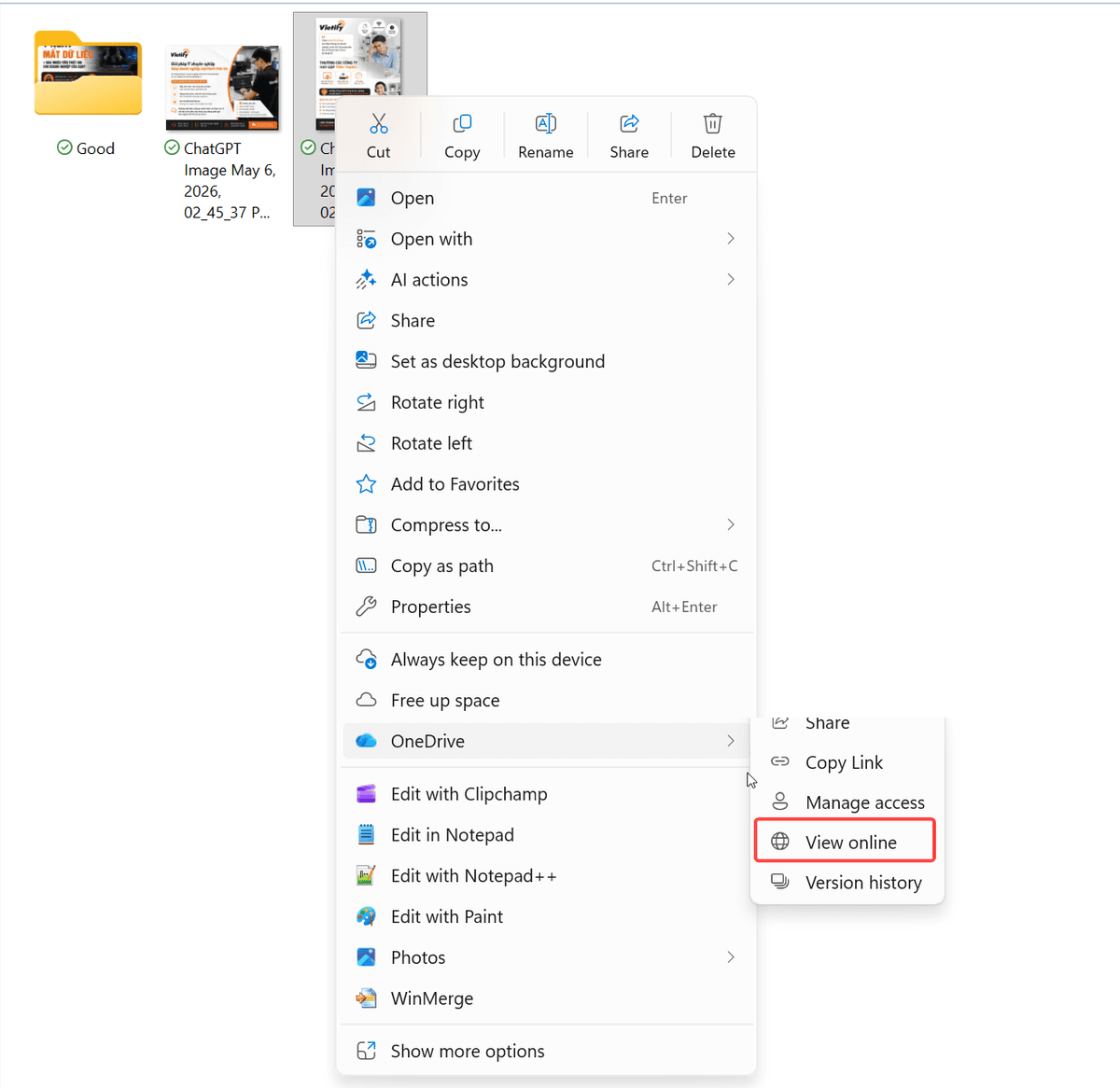
Khôi Phục File OneDrive Bị Xóa Trong 15 Phút
Khôi phục đúng thứ tự giúp tránh ghi đè phiên bản tốt hoặc tạo thêm lỗi đồng bộ.
Khi file OneDrive bị xóa, hãy dừng đồng bộ hoặc chỉnh sửa vội nếu chưa rõ chuyện gì xảy ra. Kiểm tra Recycle Bin của OneDrive, lịch sử phiên bản và thư mục SharePoint liên quan trước. Nếu file liên quan kế toán, hợp đồng hoặc dữ liệu khách hàng, ghi lại thời điểm mất và báo IT trước khi nhiều người cùng thao tác.
Câu trả lời nhanh
OneDrive giúp chia sẻ và đồng bộ file nhưng thao tác xóa, đổi tên hoặc mã hóa có thể lan sang thiết bị khác. Khôi phục đúng thường đơn giản; khôi phục sai hoặc để nhiều người tiếp tục chỉnh sửa có thể khiến việc tìm đúng phiên bản khó hơn.
Điểm quan trọng nhất là không xử lý dựa trên cảm giác “có vẻ đúng”. Với các công việc liên quan đến tiền, tài khoản, email, file dùng chung hoặc quyền truy cập, doanh nghiệp cần một bước xác minh có thể lặp lại. Người thực hiện không cần phải là chuyên gia IT; họ chỉ cần biết khi nào phải dừng lại, kiểm tra ở đâu và ai là người cần được thông báo.
Checklist xử lý nhanh
| Điểm kiểm tra | Việc cần làm | Quyết định an toàn |
|---|---|---|
| File vừa bị xóa | Kiểm tra OneDrive Recycle Bin trên web. | Xác định chủ sở hữu và vị trí gốc trước khi restore. |
| File bị ghi đè | Mở Version History. | So sánh ngày giờ, người sửa và nội dung trước khi khôi phục. |
| File thuộc thư mục dùng chung | Kiểm tra SharePoint hoặc thùng rác của site. | Báo người quản lý thư mục để tránh restore sai. |
| OneDrive không đồng bộ | Kiểm tra biểu tượng đồng bộ và thiết bị khác. | Không chép đè một bản local chưa kiểm tra. |
| Dữ liệu nhạy cảm | Lưu bằng chứng và thời điểm xảy ra. | Báo IT để kiểm tra quyền truy cập và hoạt động bất thường. |
Bảng này nên được lưu cùng quy trình nội bộ, không chỉ đọc một lần. Với các nhóm kế toán, hành chính, bán hàng và quản lý, hãy dùng bảng trong buổi onboarding ngắn để mọi người biết cách phản ứng thống nhất.
Quy trình xử lý từng bước
1. Ngừng chỉnh sửa file và thông báo người đang cùng làm việc nếu có.
Thực hiện chậm, ghi lại thông tin quan trọng và xác nhận trước khi chuyển sang bước tiếp theo. Nếu có nhiều người cùng thao tác, một người nên làm đầu mối để tránh tạo thêm thay đổi hoặc thông tin mâu thuẫn.
2. Đăng nhập OneDrive bằng tài khoản công ty trên web và mở Recycle Bin.
Thực hiện chậm, ghi lại thông tin quan trọng và xác nhận trước khi chuyển sang bước tiếp theo. Nếu có nhiều người cùng thao tác, một người nên làm đầu mối để tránh tạo thêm thay đổi hoặc thông tin mâu thuẫn.
3. Tìm theo tên, ngày xóa hoặc người xóa rồi kiểm tra đúng file trước khi Restore.
Thực hiện chậm, ghi lại thông tin quan trọng và xác nhận trước khi chuyển sang bước tiếp theo. Nếu có nhiều người cùng thao tác, một người nên làm đầu mối để tránh tạo thêm thay đổi hoặc thông tin mâu thuẫn.
4. Nếu file còn nhưng nội dung sai, dùng Version History để xem phiên bản cũ.
Thực hiện chậm, ghi lại thông tin quan trọng và xác nhận trước khi chuyển sang bước tiếp theo. Nếu có nhiều người cùng thao tác, một người nên làm đầu mối để tránh tạo thêm thay đổi hoặc thông tin mâu thuẫn.
5. Mở lại file sau khi khôi phục và xác nhận dữ liệu với chủ sở hữu nghiệp vụ.
Thực hiện chậm, ghi lại thông tin quan trọng và xác nhận trước khi chuyển sang bước tiếp theo. Nếu có nhiều người cùng thao tác, một người nên làm đầu mối để tránh tạo thêm thay đổi hoặc thông tin mâu thuẫn.
6. Kiểm tra thiết bị đồng bộ để bảo đảm bản đúng đã xuất hiện và không bị ghi đè lại.
Thực hiện chậm, ghi lại thông tin quan trọng và xác nhận trước khi chuyển sang bước tiếp theo. Nếu có nhiều người cùng thao tác, một người nên làm đầu mối để tránh tạo thêm thay đổi hoặc thông tin mâu thuẫn.
Những điều không nên làm
- Không tạo nhiều bản sao cùng tên trong lúc chưa biết bản nào đúng.
- Không restore hàng loạt thư mục chung nếu chưa xác định phạm vi sự cố.
- Không giả định OneDrive là bản backup độc lập cho mọi loại dữ liệu.
- Không đợi nhiều ngày mới báo IT nếu có dấu hiệu xóa hàng loạt hoặc ransomware.
Những lỗi này thường xảy ra vì nhân viên muốn xử lý nhanh để không làm chậm công việc. Tuy nhiên, một phút dừng lại để xác minh thường rẻ hơn nhiều so với khôi phục tài khoản, xử lý mất dữ liệu hoặc sửa một giao dịch sai.
Cách biến hướng dẫn này thành quy trình của công ty
Sau khi xử lý xong một lần, hãy ghi lại ba nội dung: người phụ trách, kênh báo cáo và thời hạn phản hồi. Sau đó thực hiện một buổi diễn tập ngắn theo tình huống thật, ví dụ email yêu cầu đổi số tài khoản hoặc file OneDrive bị xóa. Mục tiêu không phải làm nhân viên sợ mà là giúp họ phản ứng đúng trong vài phút đầu tiên.
Doanh nghiệp cũng nên kiểm tra định kỳ quyền truy cập, tài khoản cũ, thiết bị không còn dùng và các quy tắc chia sẻ file. Các điểm này thường quyết định liệu một sự cố nhỏ có dừng ở một người dùng hay lan ra toàn công ty. Xem thêm dịch vụ bảo mật IT, Microsoft 365, hoặc yêu cầu đánh giá IT miễn phí.
Câu hỏi thường gặp
File OneDrive bị xóa có khôi phục được không?
Nhiều trường hợp có thể khôi phục từ Recycle Bin hoặc Version History trong thời hạn lưu giữ phù hợp. Hãy kiểm tra càng sớm càng tốt.
Khôi phục có làm mất file mới không?
Có thể nếu chọn sai phiên bản hoặc restore không kiểm soát. Hãy xác nhận ngày giờ và nội dung trước khi khôi phục.
Nếu cả thư mục SharePoint bị xóa thì sao?
Báo IT hoặc người quản trị Microsoft 365 ngay vì quy trình và quyền khôi phục có thể khác với OneDrive cá nhân.
OneDrive có phải là backup đầy đủ không?
Không hẳn. Đồng bộ và version history hỗ trợ phục hồi, nhưng dữ liệu quan trọng nên có kế hoạch backup độc lập và kiểm tra khôi phục.
Bước tiếp theo
Nếu sự cố lặp lại, liên quan dữ liệu nhạy cảm, hoặc công ty chưa có người chịu trách nhiệm rõ ràng, hãy yêu cầu một đánh giá để biến các bước trên thành quy trình có chủ sở hữu. Liên hệ Vietify IT Services để được hỗ trợ kiểm tra môi trường, thiết lập quy trình và xử lý các vấn đề về email, Microsoft 365, backup hoặc bảo mật.
Vietify IT Services — Đối tác IT và phần mềm bản quyền cho doanh nghiệp tại Đà Nẵng.
Chia sẻ bài viết
Cần tư vấn IT cho doanh nghiệp?
Vietify IT cung cấp Managed IT từ 4.990.000đ/tháng. Phản hồi trong 30 phút.
Bình luận
Đang tải bình luận…
Để lại bình luận
Cập nhật: 31/8/2026