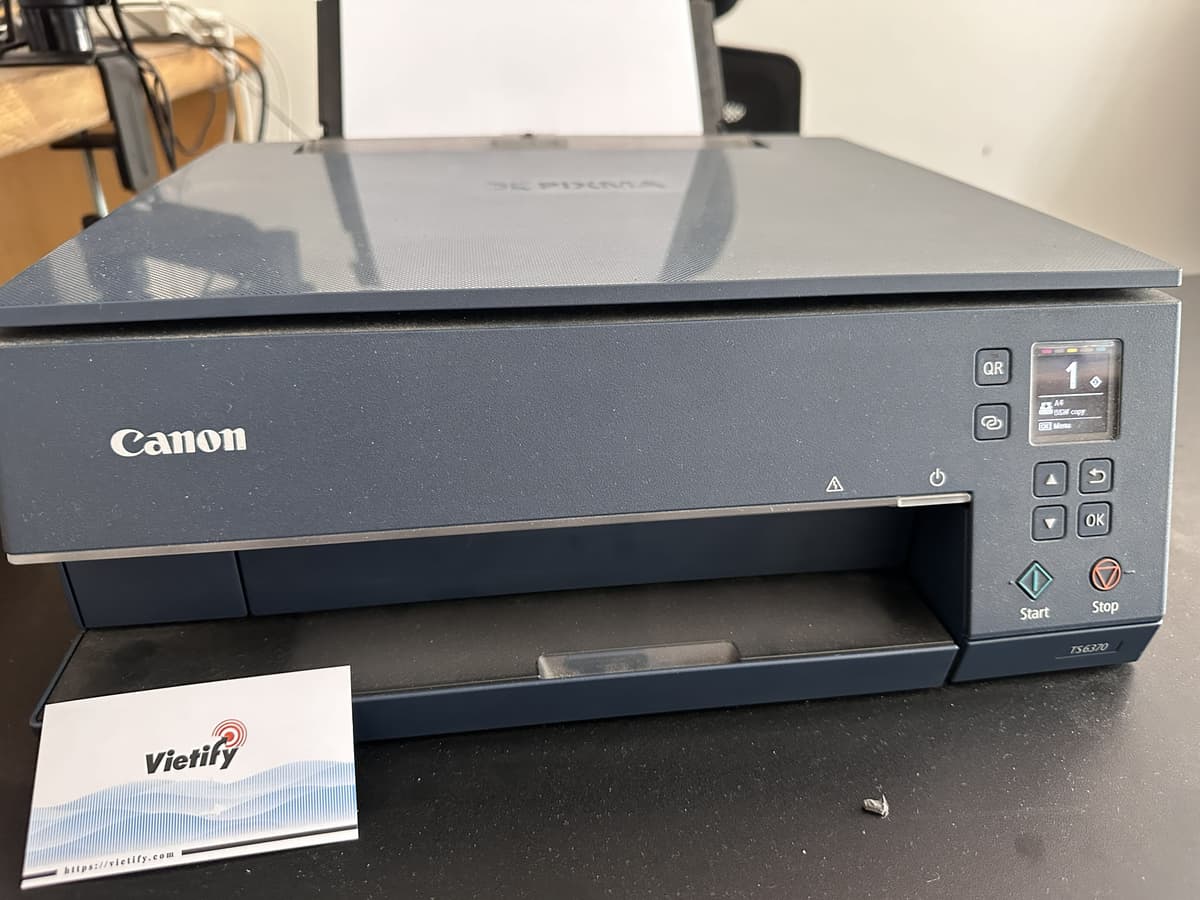
Máy In Không In Được Qua WiFi: 8 Cách Sửa Nhanh và Hiệu Quả

Máy in hiển thị đã kết nối. Đèn WiFi sáng ổn định. Bạn gửi lệnh in. Không có gì xảy ra. Hoặc Windows báo in thành công, nhưng tài liệu không bao giờ xuất hiện.
Sự cố máy in WiFi là một trong những vấn đề IT lặp đi lặp lại khó chịu nhất ở văn phòng, phần lớn vì chúng có vẻ ngẫu nhiên nhưng thường có nguyên nhân cụ thể và có thể sửa được.
Cách Sửa 1: Xác Nhận Máy In Và Máy Tính Trên Cùng Mạng
Đây là nguyên nhân phổ biến nhất mà mọi người hay bỏ qua. Nhiều văn phòng có mạng nhân viên và mạng khách. Nếu máy tính trên VLAN nhân viên còn máy in trên mạng khách (hoặc ngược lại), chúng không thể giao tiếp.
Kiểm tra:
- Trên máy tính, xem đang kết nối với mạng WiFi nào
- Trên bảng điều khiển máy in (hoặc in trang test với thông tin mạng), xem đang kết nối với SSID nào
Cả hai phải cùng một mạng.
Cách Sửa 2: Gán IP Tĩnh Cho Máy In
Mặc định, máy in nhận địa chỉ IP động từ router (DHCP). Địa chỉ này có thể thay đổi khi máy in khởi động lại hoặc sau khi mất điện. Khi IP thay đổi, Windows không còn tìm được máy in ở địa chỉ cũ.
Giải pháp: Đặt IP tĩnh trong cài đặt máy in
- Truy cập bảng điều khiển máy in hoặc giao diện web
- Tìm Mạng hoặc cài đặt TCP/IP
- Thay đổi phân bổ IP từ DHCP/Tự động sang Thủ công/Tĩnh
- Đặt IP ngoài phạm vi DHCP của router
Sau đó cập nhật cổng máy in Windows:
- Bảng điều khiển → Thiết bị và Máy in → Nhấp chuột phải vào máy in → Thuộc tính máy in → Tab Cổng
- Chỉnh sửa cổng TCP/IP và nhập IP tĩnh mới
Cách Sửa 3: Khởi Động Lại Dịch Vụ Print Spooler
Print Spooler Windows quản lý hàng đợi in. Nếu bị lỗi, không có gì in được dù mọi thứ trông đều kết nối.
- Nhấn Win+R, nhập
services.msc, nhấn Enter - Cuộn đến Print Spooler
- Nhấp chuột phải → Khởi động lại
Nếu có lệnh in mắc kẹt trong hàng đợi:
- Dừng dịch vụ Print Spooler
- Điều hướng đến
C:\Windows\System32\spool\PRINTERS - Xóa tất cả file trong đó (giữ lại thư mục)
- Khởi động lại dịch vụ Print Spooler
Cách Sửa 4: Xóa Hàng Đợi In Bị Mắc Kẹt
Một tài liệu mắc kẹt trong hàng đợi chặn tất cả lệnh in phía sau.
- Bảng điều khiển → Thiết bị và Máy in
- Nhấp đúp vào máy in để xem hàng đợi
- Nhấp chuột phải vào mỗi lệnh in bị kẹt → Hủy
Nếu không hủy được qua giao diện, dùng phương pháp khởi động lại Print Spooler ở trên.
Cách Sửa 5: Cập Nhật Hoặc Cài Lại Driver Máy In
Driver lỗi thời hoặc bị hỏng gây lỗi in, đặc biệt sau các bản cập nhật Windows.
Cập nhật driver:
- Vào website nhà sản xuất máy in (HP, Canon, Epson, Brother, Ricoh)
- Tìm mẫu máy và tải driver mới nhất cho phiên bản Windows của bạn
- Chạy trình cài đặt
Nếu cài lại từ đầu: gỡ cài đặt máy in trước (Cài đặt → Thiết bị → Máy in và Máy quét → Chọn máy in → Xóa thiết bị), sau đó cài mới.
Cách Sửa 6: Xóa Và Thêm Lại Máy In Qua Mạng
Đôi khi giải pháp gọn nhất là bắt đầu lại:
- Cài đặt → Thiết bị → Máy in và Máy quét
- Nhấp vào máy in → Xóa thiết bị
- Nhấp Thêm máy in hoặc máy quét
- Nếu Windows không tự tìm thấy, nhấp "Máy in tôi muốn không có trong danh sách"
- Chọn "Thêm máy in bằng địa chỉ TCP/IP" và nhập IP máy in
Cách Sửa 7: Kiểm Tra Cài Đặt Tường Lửa Windows
Tường lửa Windows có thể chặn giao tiếp in ấn, đặc biệt sau khi thay đổi phần mềm bảo mật hoặc cập nhật Windows.
- Windows Defender Firewall → Cho phép ứng dụng qua Tường lửa Windows Defender
- Cuộn đến Chia sẻ File và Máy in — đảm bảo được chọn cho cả mạng Riêng tư và Công cộng
Cách Sửa 8: Kiểm Tra Máy In Không Bị Đặt Ở Chế Độ Offline
Windows đôi khi đặt máy in sang chế độ "Ngoại tuyến" nếu không thể giao tiếp và giữ nguyên ngay cả khi máy in hoạt động trở lại.
- Bảng điều khiển → Thiết bị và Máy in
- Nhấp chuột phải vào máy in
- Nếu thấy "Sử dụng Máy in Trực tuyến", nhấp vào — điều này đưa máy ra khỏi chế độ ngoại tuyến
Quy Trình Chẩn Đoán Nhanh
Trước khi thử tất cả 8 cách, hãy thu hẹp nguyên nhân:
- Ping máy in được không? Mở Command Prompt → nhập
ping [IP máy in]. Nếu không phản hồi, vấn đề là kết nối mạng (Cách 1 hoặc 2). - Lệnh in có xuất hiện trong hàng đợi không? Nếu có nhưng không in, vấn đề là spooler hoặc driver (Cách 3, 4, 5).
- Dừng in sau khi cập nhật Windows? Bắt đầu với Cách 5 (cài lại driver).
- Hoạt động tốt qua USB nhưng không qua WiFi? Vấn đề cấu hình mạng (Cách 1, 2, 6, 7).
- Hiển thị trạng thái "Ngoại tuyến"? Thử Cách 8 trước.
Ngăn Sự Cố Lâu Dài
- Gán IP tĩnh cho tất cả máy in dùng chung — đây là biện pháp ngăn ngừa hiệu quả nhất
- Dán nhãn máy in với địa chỉ IP để tham khảo nhanh khi xử lý sự cố
- Cập nhật firmware máy in — nhà sản xuất sửa lỗi mạng qua bản cập nhật firmware
- Thêm máy in vào danh mục thiết bị để biết địa chỉ MAC và IP
Liên hệ Vietify → nếu sự cố máy in hoặc mạng tái diễn trong văn phòng, hoặc nhận đánh giá IT miễn phí.
Vietify IT Services — Hỗ trợ IT văn phòng cho doanh nghiệp tại Đà Nẵng và Việt Nam.
Chia sẻ bài viết
Cần tư vấn IT cho doanh nghiệp?
Vietify IT cung cấp Managed IT từ 4.990.000đ/tháng. Phản hồi trong 30 phút.
Bình luận
Đang tải bình luận…
Để lại bình luận
Cập nhật: 8/8/2026