Máy Tính Công Ty Bị Virus: Quy Trình Xử Lý Trong 60 Phút
60 phút đầu sau khi phát hiện máy tính nhiễm virus quyết định mức độ thiệt hại
10 giờ sáng thứ Tư, kế toán công ty thương mại chị Lan (24 nhân viên, Hải Châu) gọi điện hoảng loạn: "Anh ơi, file Excel của em vừa mở thì pop-up hiện ra, sau đó cả màn hình tự nhảy. Giờ máy chậm lắm, antivirus báo nhiễm Trojan." 60 phút sau đó là quyết định: hoặc giữ thiệt hại trong 1 máy, hoặc để virus lây lan toàn bộ 24 máy của công ty.
Theo nghiên cứu Microsoft 2024, một máy tính nhiễm virus trong mạng nội bộ doanh nghiệp có thể lây sang trung bình 7 máy khác trong 4 giờ đầu nếu không cô lập đúng cách. Trong môi trường doanh nghiệp Việt — nơi nhiều công ty vẫn dùng share folder mạng và USB chung — tốc độ lây lan có thể nhanh hơn nữa.
Bài này là quy trình ứng phó 60 phút dành cho chủ doanh nghiệp — không có IT chuyên trách. Mỗi bước có hành động cụ thể và thời gian chỉ định.
Virus máy tính là gì? Phân biệt với các loại malware khác
"Virus" trong ngôn ngữ phổ thông thường được dùng để chỉ chung mọi phần mềm độc hại (malware). Thực tế có 6 loại chính:
| Loại malware | Đặc điểm | Mức độ nguy hiểm |
|---|---|---|
| Virus | Tự nhân bản, lây qua file | Trung bình |
| Worm | Lây qua mạng tự động | Cao |
| Trojan | Giả là phần mềm hữu ích | Cao |
| Ransomware | Mã hóa dữ liệu, đòi tiền chuộc | Cực cao |
| Spyware / Keylogger | Đánh cắp thông tin | Cao |
| Adware | Hiển thị quảng cáo | Thấp |
| Cryptominer | Đào tiền ảo trên máy bạn | Trung bình |
Quy trình 60 phút trong bài này áp dụng cho mọi loại trừ ransomware. Nếu bị ransomware (file đột nhiên có đuôi .encrypted, .locked, .crypted) — xem Ransomware Tấn Công Doanh Nghiệp Việt Nam 2025.
Dấu Hiệu Máy Tính Bị Nhiễm Virus
Trước khi áp dụng quy trình, xác nhận máy thực sự nhiễm virus (không phải chỉ chậm do nguyên nhân khác — xem 9 cách sửa máy chậm).
Dấu hiệu rõ ràng (90% chắc chắn nhiễm):
- Antivirus pop-up báo phát hiện và cách ly file
- Trình duyệt tự mở trang lạ, redirect đến web không quen
- Pop-up quảng cáo xuất hiện ngay cả khi không mở trình duyệt
- Hình nền desktop tự đổi
- File bị đổi đuôi (.encrypted, .crypted) — đây là ransomware, xử lý khác
- Máy gửi email tự động cho danh bạ
- Tài khoản online (Facebook, email, ngân hàng) bị chiếm
Dấu hiệu nghi ngờ (50-70%):
- Máy chậm bất thường, đặc biệt khi vừa khởi động
- Quạt máy chạy hết công suất dù không làm gì nặng
- Đèn ổ cứng nhấp nháy liên tục
- Internet chậm bất thường
- Phần mềm tự khởi động không phải bạn cài
Quy Trình 60 Phút Khẩn Cấp
Phút 0-5: Cô Lập Máy Bị Nhiễm (CRITICAL)
Mục tiêu: ngăn virus lây lan sang máy khác trong mạng nội bộ.
Hành động ngay:
- Rút dây mạng LAN khỏi máy
- Tắt WiFi: trên Windows, click icon WiFi taskbar → tắt; hoặc nhấn
Fn + nút WiFitrên laptop - Tắt Bluetooth: ngăn lây qua thiết bị Bluetooth
- Rút USB, ổ cứng ngoài đang cắm: virus có thể đã copy lên đó
- KHÔNG TẮT máy tính: bộ nhớ RAM chứa thông tin quan trọng cho việc xử lý sau
KHÔNG làm:
- Restart máy (có thể làm virus kích hoạt giai đoạn 2)
- Cài đặt phần mềm "diệt virus" tải từ web (90% là virus thật)
- Xóa file cảm thấy "lạ" (có thể là file hệ thống quan trọng)
Phút 5-15: Đánh Giá Phạm Vi & Thông Báo
Mục tiêu: hiểu mức độ và huy động hỗ trợ.
Câu hỏi cần trả lời:
-
Máy này có truy cập file server / NAS chung không?
- Có → khả năng cao virus đã lan sang đó. Cần kiểm tra file server ngay.
- Không → tốt, phạm vi giới hạn.
-
Máy này có chứa dữ liệu nhạy cảm không?
- Email công ty đăng nhập → đổi mật khẩu ngay
- File ngân hàng / kế toán → kiểm tra lịch sử giao dịch
- Mật khẩu lưu trên trình duyệt → đổi mật khẩu các tài khoản đó
-
Có bao nhiêu máy khác cùng mạng?
- 1-3 máy → rủi ro thấp
- 5+ máy chia sẻ file/printer → rủi ro cao, cần kiểm tra hết
Thông báo các bên liên quan:
- Người dùng máy bị nhiễm: yêu cầu nhớ lại đã làm gì 24 giờ qua (mở file gì, vào web nào, cắm USB ai)
- Toàn bộ nhân viên: cảnh báo nếu nhận email lạ từ địa chỉ công ty → KHÔNG mở
- IT: gọi ngay (Vietify hotline 24/7: +84 236 363 5252 cho khách hàng Managed IT)
- Lãnh đạo: thông báo tình hình, không chậm trễ
Phút 15-30: Xác Định Phạm Vi Lây Lan
Mục tiêu: kiểm tra các máy khác trong mạng có bị nhiễm không.
Trên mỗi máy khác trong công ty (kể cả của giám đốc):
-
Quét Windows Defender đầy đủ:
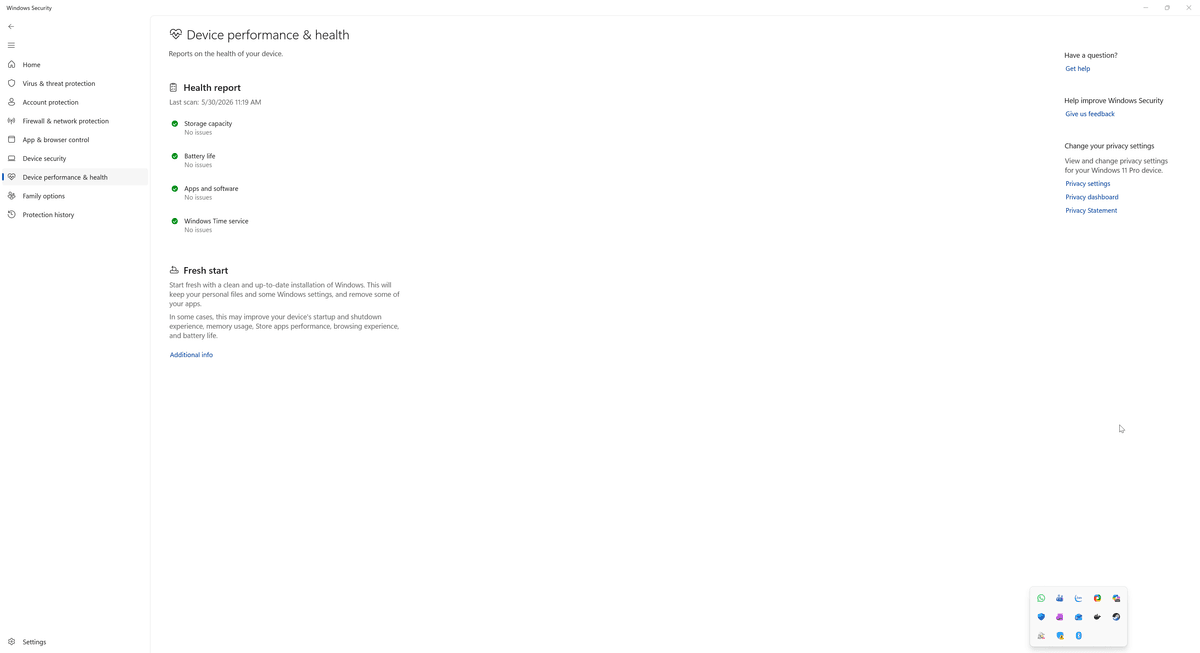
- Settings → Windows Security → Virus & threat protection
- Click "Scan options" → "Full scan" → "Scan now"
- Mất 30-60 phút, để chạy nền
-
Kiểm tra Task Manager:
- Nhấn
Ctrl + Shift + Esc - Tab "Processes" → sắp xếp theo CPU
- Process lạ chiếm >20% CPU không lý do → nghi ngờ
- Process tên ngẫu nhiên (vd. "xkjdfh.exe") → nghi ngờ
- Nhấn
-
Kiểm tra Startup:
- Tab "Startup apps"
- Phần mềm lạ tự khởi động → tắt và kiểm tra
-
Kiểm tra trình duyệt:
- Extensions có cái lạ không?
- Homepage có bị đổi không?
- Search engine có bị đổi không?
Nếu phát hiện máy khác cũng nhiễm: lặp lại Phút 0-5 (cô lập) cho máy đó.
Phút 30-45: Diệt Virus Trên Máy Bị Nhiễm
Bước 1: Khởi động vào Safe Mode with Networking
Safe Mode là chế độ Windows chỉ load driver tối thiểu — virus thường không tự khởi động trong mode này.
Cách vào Safe Mode (Windows 10/11):
- Settings → Update & Security → Recovery → Advanced startup → Restart now
- Sau khi restart: Troubleshoot → Advanced options → Startup Settings → Restart
- Khi máy khởi động, nhấn
5để chọn "Safe Mode with Networking"
Bước 2: Quét và diệt virus
Trong Safe Mode, dùng combo 3 phần mềm (KHÔNG cài thêm khác):
-
Windows Defender Full Scan:
- Đã có sẵn trong Windows
- Chạy Full Scan (60-90 phút)
-
Malwarebytes Free:
- Tải từ malwarebytes.com (link chính thức)
- Cài đặt → Scan
- Xóa tất cả threats
-
AdwCleaner (cho adware/browser hijacker):
- Tải từ Malwarebytes
- Scan → Remove
Bước 3: Reset trình duyệt
Browser thường bị nhiễm extension độc hại. Reset toàn bộ:
- Chrome: Settings → Reset and clean up → Restore settings to original defaults
- Edge: Settings → Reset settings → Restore settings to default values
- Firefox: Help → More troubleshooting information → Refresh Firefox
Phút 45-60: Verify & Khôi Phục
Bước 1: Verify máy đã sạch
Restart máy bình thường (không Safe Mode) và kiểm tra:
- Không còn pop-up lạ
- Trình duyệt mở ra trang chủ đúng (không redirect)
- Task Manager: không có process lạ chiếm CPU cao
- Network: không có traffic lạ ra ngoài
Quét lại lần thứ 2 với Windows Defender + Malwarebytes — phải clean 100% mới yên tâm.
Bước 2: Đổi mật khẩu các tài khoản trên máy này
Bất kỳ tài khoản nào đã đăng nhập trên máy nhiễm — coi như đã bị lộ:
- Email công ty (Microsoft 365, Gmail) — đổi ngay + bật 2FA
- Ngân hàng, ví điện tử
- Facebook, Zalo, LinkedIn
- Phần mềm kế toán (Misa, Fast)
- Tài khoản admin website / CMS
Xem 7 quy tắc đặt mật khẩu an toàn.
Bước 3: Cập nhật toàn bộ phần mềm
- Windows Update → cài tất cả update đang chờ
- Trình duyệt update lên mới nhất
- Phần mềm Office, Adobe, etc.
Bước 4: Backup dữ liệu sạch
Trước khi máy được dùng lại, backup ngay sang ổ ngoài hoặc OneDrive — phòng trường hợp cần reset hoàn toàn sau này. Hướng dẫn backup OneDrive.
Bảng Tổng Hợp: 60 Phút Quy Trình
| Phút | Hành động | Mục tiêu |
|---|---|---|
| 0-5 | Cô lập máy (rút LAN, tắt WiFi, rút USB) | Ngăn lây lan |
| 5-15 | Đánh giá phạm vi, thông báo IT/lãnh đạo | Hiểu tình hình |
| 15-30 | Kiểm tra các máy khác trong mạng | Phát hiện lây lan |
| 30-45 | Vào Safe Mode, quét và diệt virus | Xử lý nhiễm |
| 45-60 | Verify, đổi mật khẩu, backup | Hoàn tất |
Khi Nào Cần Reset Máy Hoàn Toàn?
Sau quy trình 60 phút, 70% máy nhiễm sẽ sạch. 30% còn lại — virus quá sâu, ẩn trong rootkit hoặc bootloader — cần reset hoàn toàn.
Dấu hiệu cần reset Windows:
- Quét nhiều lần vẫn phát hiện virus quay lại
- Máy vẫn chậm bất thường sau khi quét sạch
- Có dấu hiệu rootkit (process không xóa được, antivirus không khởi động)
- Bị nhiễm ransomware (cần reset + khôi phục từ backup)
Cách reset đúng:
- Backup dữ liệu sạch trước (nếu chưa)
- Settings → Update & Security → Recovery → Reset this PC
- Chọn "Remove everything" (xóa toàn bộ — an toàn nhất)
- Cài lại Windows + phần mềm cần thiết
- Khôi phục dữ liệu từ backup (sau khi quét virus dữ liệu)
Mất 2-4 giờ. Đây là cách 100% đảm bảo sạch.
Phòng Ngừa Tái Nhiễm — 6 Biện Pháp
Sau khi xử lý xong, áp dụng 6 biện pháp để không lặp lại:
1. Bật Windows Defender thay vì antivirus miễn phí khác
Windows Defender (đi kèm Windows 10/11) tốt hơn nhiều người nghĩ:
- Không tốn tiền
- Không làm máy chậm
- Tự update theo Windows Update
- Microsoft đã cải tiến từ 2020 — hiện đứng top 3 antivirus thế giới (AV-Test 2025)
Tránh các antivirus miễn phí khác (Avast Free, AVG Free, 360 Total Security) — thường có adware hoặc làm máy chậm.
2. Nâng cấp lên Microsoft Defender for Business (cho doanh nghiệp)
Microsoft 365 Business Premium (~390k/user/tháng) bao gồm Defender for Business — bảo vệ enterprise-grade:
- Endpoint Detection and Response (EDR)
- Tự động cô lập máy nhiễm
- Centralized management từ admin console
- Bảo vệ chống ransomware nâng cao
Đây là giải pháp tốt nhất tầm giá cho SMB. Xem gói Microsoft 365.
3. Đào tạo nhân viên nhận biết phishing
90% virus xâm nhập qua email phishing. Đào tạo nhân viên 6 dấu hiệu nhận biết — xem Cách Nhận Biết Email Lừa Đảo Trong 10 Giây.
4. Cấm cài phần mềm không xét duyệt
Quy định công ty: nhân viên KHÔNG tự cài phần mềm. Cần cài → yêu cầu IT xét duyệt và cài.
Triển khai: dùng tài khoản Standard User (không phải Administrator) cho mọi nhân viên — họ không tự cài được, phải có admin password.
5. Cập nhật Windows tự động
Cài đặt Windows Update tự động cho mọi máy. 60% virus khai thác lỗ hổng đã có bản vá từ 3+ tháng trước.
6. Backup theo quy tắc 3-2-1
Khi mọi biện pháp thất bại, backup là cứu cánh. Xem Backup OneDrive 5 bước và Mất dữ liệu — 5 bước phục hồi.
Case Study: 2 Vụ Nhiễm Virus Tại Đà Nẵng
Theo Thanh Nguyen, Founder Vietify IT Services:
"Trong các vụ chúng tôi xử lý, sự khác biệt giữa thiệt hại 5 triệu vs 500 triệu thường nằm ở 60 phút đầu. Một công ty 12 người ở Sơn Trà — kế toán phát hiện virus, gọi chúng tôi sau 8 phút, cô lập đúng cách, chỉ 1 máy bị ảnh hưởng. Một công ty khác 18 người tại Liên Chiểu — nhân viên restart máy nhiều lần để 'sửa', không cô lập, sau 6 giờ cả 18 máy đều nhiễm. Vụ thứ 2 mất 3 ngày làm việc + 80 triệu chi phí."
Case 1 — Xử lý đúng quy trình (Thương mại Sơn Trà)
- 9:15 — Kế toán phát hiện antivirus alert
- 9:18 — Kế toán rút dây LAN, tắt WiFi (đã được training)
- 9:23 — Gọi Vietify hotline
- 9:28 — Vietify remote vào máy khác trong cùng mạng để diagnostic
- 10:45 — Xác nhận chỉ 1 máy nhiễm, các máy khác sạch
- 11:30 — Hoàn tất diệt virus trên máy nhiễm
- 14:00 — Máy hoạt động bình thường lại
- Tổng thiệt hại: 0.5 ngày năng suất 1 nhân viên = ~500k
Case 2 — Xử lý sai (Xây dựng Liên Chiểu)
- 14:00 — Nhân viên thấy máy lạ, restart
- 14:15 — Vẫn lạ, restart lần nữa, cài antivirus tải từ Google (chính nó là virus)
- 15:30 — Đồng nghiệp báo máy mình cũng lạ
- 16:00 — Cuối ngày, ra về, không báo IT
- Hôm sau, 8:00 — Phát hiện 12/18 máy đã nhiễm
- 9:00 — Gọi IT (chưa phải Vietify)
- 3 ngày sau — Hoàn tất xử lý
- Tổng thiệt hại: 3 ngày × 18 nhân viên năng suất + 80 triệu chi phí IT khẩn cấp + 2 hợp đồng trễ deadline
FAQ Về Virus Máy Tính Doanh Nghiệp
Antivirus có thực sự cần thiết không?
Cần cho mọi máy doanh nghiệp. Tối thiểu Windows Defender (miễn phí, tốt). Lý tưởng: Microsoft Defender for Business hoặc Bitdefender GravityZone.
Mac có cần antivirus không?
Có, dù ít hơn Windows. Mac có malware riêng (Silver Sparrow, XLoader, Shlayer). Khuyến nghị: Malwarebytes for Mac hoặc CleanMyMac X.
Điện thoại Android/iOS có thể nhiễm virus không?
iOS gần như miễn nhiễm (sandbox chặt). Android có thể nhiễm — đặc biệt khi cài app từ ngoài Play Store. Khuyến nghị: chỉ cài app từ Play Store/App Store, kiểm tra permissions.
Cài nhiều antivirus có an toàn hơn không?
Không. Cài 2 antivirus xung đột nhau, làm máy chậm và bảo mật yếu hơn. Chỉ cài 1.
Sau khi diệt virus, có cần đổi mật khẩu không?
Có, bắt buộc. Virus có thể đã đánh cắp mật khẩu lưu trên máy. Đổi mật khẩu mọi tài khoản đã đăng nhập trên máy đó.
Có thể mất dữ liệu khi diệt virus không?
Hiếm. Antivirus thường cách ly (quarantine) thay vì xóa. Tuy nhiên, ransomware có thể đã mã hóa file — diệt virus không khôi phục được.
Hỗ Trợ Khẩn Cấp 24/7
Nếu công ty bạn vừa phát hiện máy bị virus và cần hỗ trợ:
Vietify Hotline 24/7: +84 236 363 5252 Zalo OA: phản hồi 5-15 phút Email khẩn cấp: [email protected]
Vietify cung cấp dịch vụ Incident Response cho khách hàng Managed IT — phản hồi SLA 1 giờ với gói Pro, 15 phút với gói IT Partner. Xem chi tiết các gói dịch vụ.
Nếu chưa là khách Managed IT, vẫn có thể gọi — Vietify hỗ trợ ad-hoc với chi phí 1.5tr/giờ on-site, 800k/giờ remote.
Đánh Giá Bảo Mật Trước Khi Bị Tấn Công
Cách tốt nhất xử lý virus là không bao giờ bị nhiễm. Đặt lịch đánh giá IT miễn phí — Vietify audit toàn bộ bảo mật endpoint của công ty bạn (antivirus, Windows update, group policy, user privileges) và đề xuất plan tăng cường. Báo cáo PDF trong 24 giờ, không cam kết.
Kết Luận
Virus máy tính trong môi trường doanh nghiệp là rủi ro thực và đang gia tăng. Tin xấu: 100% doanh nghiệp sẽ gặp ít nhất 1 lần. Tin tốt: 60 phút đầu xử lý đúng có thể giới hạn thiệt hại trong 1 máy thay vì lan ra toàn công ty.
3 việc quan trọng nhất:
- Đào tạo nhân viên quy trình 60 phút này — đặc biệt bước cô lập (rút LAN/WiFi, không tắt máy, không restart)
- Có IT contact 24/7 — số điện thoại trên màn hình mọi máy
- Backup tốt — phòng tệ nhất phải reset máy
Hành động hôm nay: in bài viết này, dán lên tường gần các máy chính trong công ty (kế toán, sales lead, giám đốc). Khi sự cố xảy ra, ai cũng đọc và làm đúng được 60 phút đầu.
Đọc tiếp trong cùng chủ đề:
- Cách Nhận Biết Email Lừa Đảo (Phishing) Trong 10 Giây
- Mất Dữ Liệu Đột Ngột: 5 Bước Phục Hồi Khẩn Cấp
- 7 Quy Tắc Đặt Mật Khẩu An Toàn Cho Doanh Nghiệp
- Dịch Vụ Bảo Mật IT Cho Doanh Nghiệp Đà Nẵng
- Giám Sát 24/7 Proactive — Vietify
Vietify IT Services — Đội ngũ IT chuyên nghiệp cho doanh nghiệp vừa và nhỏ tại Đà Nẵng. Cập nhật lần cuối: Tháng 5 năm 2026 | Tác giả: Thanh Nguyen, Founder, Vietify IT Services
Chia sẻ bài viết
Cần tư vấn IT cho doanh nghiệp?
Vietify IT cung cấp Managed IT từ 4.990.000đ/tháng. Phản hồi trong 30 phút.
Bình luận
Đang tải bình luận…
Để lại bình luận
Cập nhật: 1/6/2026