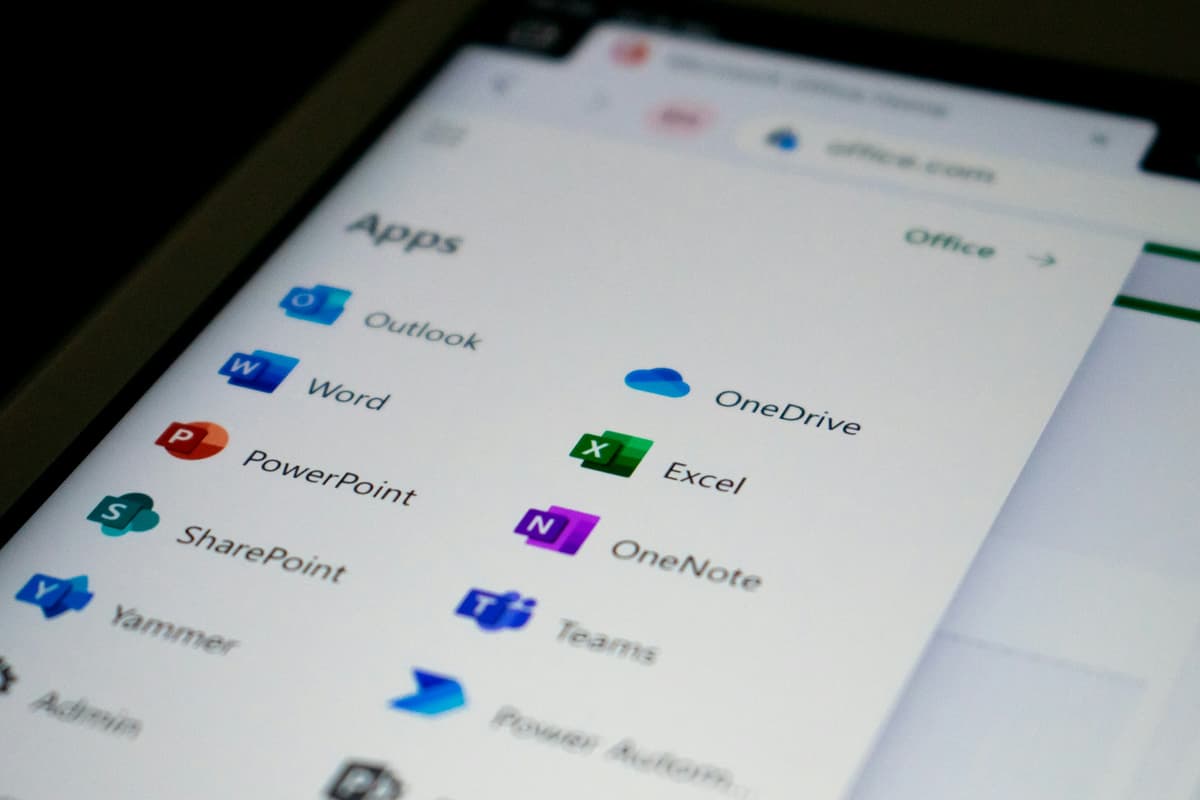
Backup Tự Động Với OneDrive: Hướng Dẫn 5 Bước Cho Doanh Nghiệp
Backup tự động là bảo hiểm rẻ nhất chống lại mất dữ liệu
Buổi sáng thứ Sáu, kế toán trưởng của một công ty xây dựng tại Đà Nẵng gửi tin nhắn hoảng loạn: "Anh ơi laptop em mất rồi, file kế toán 3 năm trong đó." Vấn đề: laptop chưa bao giờ backup. 3 năm dữ liệu — gồm 2,400 hóa đơn, 18 báo cáo thuế, danh sách 350 khách hàng — biến mất.
Theo khảo sát Cục An toàn thông tin 2025, 60% doanh nghiệp vừa và nhỏ tại Việt Nam mất dữ liệu quan trọng ít nhất 1 lần mỗi năm, và 47% trong số đó không thể phục hồi vì không có backup. Trong 100 doanh nghiệp mất dữ liệu nghiêm trọng, 23 phá sản trong vòng 6 tháng (theo nghiên cứu Strategic Research Corp).
Tin tốt: nếu công ty bạn đang dùng Microsoft 365 (M365), bạn đã có sẵn công cụ backup tự động — chỉ cần bật. Hướng dẫn này áp dụng được trong 30 phút, không cần thuê IT.
OneDrive backup là gì và tại sao quan trọng?
OneDrive backup là tính năng tự động đồng bộ các thư mục Desktop, Documents, Pictures trên máy tính nhân viên lên cloud Microsoft. Khi bật, mọi file mới hoặc thay đổi trong các thư mục này được backup trong vòng vài giây — kể cả khi máy tính bị hỏng, mất, cháy, hay nhiễm ransomware.
Theo Microsoft 2025, OneDrive với Microsoft 365 Business Standard cho phép backup không giới hạn với 1TB cho mỗi user, kèm tính năng "Files Restore" cho phép phục hồi toàn bộ OneDrive về thời điểm bất kỳ trong 30 ngày qua.
So sánh với các lựa chọn khác:
| Phương pháp | Chi phí | Tự động | Phục hồi sau 30 ngày | Chống ransomware |
|---|---|---|---|---|
| Copy thủ công ra USB | Miễn phí | ❌ | ❌ | ❌ |
| Google Drive cá nhân | Miễn phí (15GB) | ✅ | ❌ | ⚠️ |
| Dropbox Personal | Miễn phí (2GB) | ✅ | ❌ | ⚠️ |
| OneDrive M365 Business | ~190k/user/tháng | ✅ | ✅ | ✅ |
| Backup chuyên nghiệp (Veeam) | 50-200tr setup | ✅ | ✅ | ✅ |
Đối với SMB 5-30 người, OneDrive M365 là sweet spot về chi phí và tính năng.
5 Bước Thiết Lập OneDrive Backup Cho Doanh Nghiệp
Bước 1: Đảm bảo công ty có Microsoft 365 Business Standard hoặc cao hơn
OneDrive backup full tính năng yêu cầu các gói:
- M365 Business Basic (~80k/user/tháng): 1TB OneDrive, không có Office desktop
- M365 Business Standard (~190k/user/tháng): 1TB OneDrive + Office desktop ✅ Khuyến nghị
- M365 Business Premium (~390k/user/tháng): Như Standard + bảo mật nâng cao
Nếu công ty đang dùng Gmail hoặc email cá nhân — cần chuyển sang M365 trước. Vietify hỗ trợ migration miễn phí khi đăng ký gói Microsoft 365.
Bước 2: Cài đặt OneDrive client trên máy tính nhân viên
Trên Windows 10/11: OneDrive đã có sẵn — chỉ cần đăng nhập bằng tài khoản M365 công ty.
Trên Mac:
- Tải OneDrive từ App Store
- Đăng nhập bằng tài khoản công ty (
@tencongty.com)
Trên điện thoại (optional):
- Cài app OneDrive từ Google Play / App Store
- Bật "Auto-upload Camera Roll" để backup ảnh chụp màn hình, hợp đồng
Bước 3: Bật "PC Folder Backup" (quan trọng nhất)
Đây là bước nhân viên thường bỏ qua. Hướng dẫn cho Windows:
- Click icon OneDrive ở thanh taskbar (góc dưới phải, hình đám mây xanh)
- Click bánh răng → "Settings"
- Tab "Sync and backup" → click "Manage backup"
- Bật cả 3 thư mục: Desktop, Documents, Pictures
- Click "Start backup"
Sau khi bật, mọi file trong 3 thư mục trên sẽ tự động backup. Nhân viên không cần làm gì thêm.
Lưu ý quan trọng: nếu nhân viên lưu file ở ổ D: hoặc thư mục khác (vd. D:\KeToan), cần di chuyển vào Documents hoặc dùng giải pháp backup khác.
Bước 4: Thiết lập SharePoint cho file dùng chung
Files cá nhân lưu OneDrive. Files dùng chung (báo cáo phòng ban, hợp đồng khách hàng) phải lưu SharePoint — không phải OneDrive cá nhân.
Tại sao: nếu nhân viên rời công ty, OneDrive cá nhân sẽ bị xóa sau 30 ngày — kéo theo tất cả file. SharePoint thuộc về công ty, không bị ảnh hưởng.
Setup nhanh:
- Vào portal.office.com → SharePoint
- Tạo Site cho mỗi phòng ban: "Kế toán", "Kinh doanh", "Marketing"
- Phân quyền: chỉ nhân viên phòng đó truy cập được
- Đào tạo nhân viên: file cá nhân → OneDrive, file phòng ban → SharePoint
Bước 5: Test phục hồi (CRITICAL — đừng bỏ qua)
Backup không có ý nghĩa nếu không phục hồi được. Sau setup, test ngay:
Test 1 — Phục hồi 1 file:
- Tạo file test trên Desktop (vd.
test_backup.txt) - Đợi 1 phút để OneDrive sync
- Xóa file
- Vào OneDrive web (onedrive.live.com) → Recycle bin
- Phục hồi file → kiểm tra xuất hiện lại trên Desktop
Test 2 — Phục hồi sau 30 ngày:
- Vào OneDrive web → Settings → "Restore your OneDrive"
- Xem có thể chọn ngày phục hồi trong 30 ngày qua không
- Đây là tính năng cứu nguy khi bị ransomware
Nếu cả 2 test pass → backup đã hoạt động đúng.
Sai Lầm Thường Gặp Khi Triển Khai OneDrive Backup
Theo Thanh Nguyen, Founder Vietify IT Services:
"Khi audit cho doanh nghiệp đang dùng M365, 80% chỉ dùng OneDrive như Google Drive — lưu file thủ công. Họ không biết chức năng PC Folder Backup, không biết Files Restore. Tức trả 190k/user/tháng nhưng chỉ dùng 30% tính năng. 1 buổi setup đúng bằng 50 lần khôi phục dữ liệu thủ công sau này."
5 sai lầm phổ biến:
-
Lưu file ở ổ D: hoặc thư mục tự tạo — không được backup. Phải lưu trong Desktop, Documents, Pictures.
-
Tắt OneDrive vì "máy chậm" — sai. OneDrive chạy nền, gần như không ảnh hưởng. Nếu máy chậm → cần kiểm tra máy tính.
-
Dùng tài khoản Microsoft cá nhân thay vì M365 công ty — file backup ở tài khoản cá nhân, công ty không kiểm soát được khi nhân viên nghỉ.
-
Không setup SharePoint, dùng OneDrive cá nhân để chia sẻ — khi nhân viên nghỉ, file mất theo.
-
Không test phục hồi — đến khi cần thì phát hiện backup không chạy từ 6 tháng.
OneDrive Có Đủ Để Chống Ransomware Không?
Câu trả lời ngắn: Đủ cho SMB 1-30 người, nhưng không đủ cho doanh nghiệp lớn hoặc ngành y tế/tài chính.
OneDrive có "Ransomware Detection" tự động phát hiện và alert khi nhiều file bị mã hóa cùng lúc. "Files Restore" cho phép roll back toàn bộ về 30 ngày trước.
Tuy nhiên, để bảo vệ toàn diện — đặc biệt sau cuộc tấn công ransomware lớn — cần thêm:
- Backup offsite (cloud thứ 2): Backblaze B2, AWS S3 Glacier
- Backup theo quy tắc 3-2-1: 3 bản sao, 2 loại media, 1 offsite
- Backup test định kỳ mỗi tháng
- Disaster Recovery Plan có văn bản
Xem thêm: Ransomware Tấn Công Doanh Nghiệp Việt Nam 2025 để hiểu chi tiết về quy tắc 3-2-1.
Khi Nào Cần IT Hỗ Trợ?
Bạn tự áp dụng được 5 bước trên cho 1-3 máy. Nhưng cần IT chuyên nghiệp khi:
- Cần triển khai cho 10+ máy đồng loạt — qua Group Policy (Windows AD) hoặc Intune (M365)
- Migration từ Gmail / email cá nhân sang M365 với 5+ năm dữ liệu
- Setup SharePoint cho cấu trúc phòng ban phức tạp
- Cần backup các phần mềm đặc thù (Misa, Fast, AutoCAD) ngoài OneDrive
Vietify cung cấp gói triển khai Microsoft 365 + OneDrive cho doanh nghiệp Đà Nẵng — setup, migration, đào tạo, hỗ trợ — chi phí từ 3 triệu/tháng cho văn phòng 10-30 người.
Kiểm Tra Trạng Thái Backup Của Công Ty
Đặt lịch đánh giá IT miễn phí — Vietify sẽ audit toàn bộ hệ thống backup hiện tại của bạn (OneDrive, SharePoint, file server, USB) và đề xuất plan tối ưu trong 30 phút. Báo cáo PDF gửi trong 24 giờ, không cam kết.
Kết Luận
OneDrive backup không phải giải pháp hoàn hảo cho mọi doanh nghiệp, nhưng cho SMB 5-30 người dùng M365, đây là cách rẻ nhất, dễ nhất, và hiệu quả nhất để bảo vệ dữ liệu khỏi 90% các sự cố thông thường.
Hành động quan trọng nhất hôm nay: bật PC Folder Backup cho máy tính sếp và máy tính kế toán trưởng — 2 vị trí lưu nhiều dữ liệu quan trọng nhất công ty. 5 phút setup, hàng tỷ đồng được bảo vệ.
Đọc tiếp trong cùng chủ đề:
- Email Doanh Nghiệp Chuyên Nghiệp Trong 30 Phút
- Mất Dữ Liệu Đột Ngột: 5 Bước Phục Hồi Khẩn Cấp
- Dịch Vụ Microsoft 365 Cho Doanh Nghiệp Đà Nẵng
Vietify IT Services — Đội ngũ IT chuyên nghiệp cho doanh nghiệp vừa và nhỏ tại Đà Nẵng. Cập nhật lần cuối: Tháng 5 năm 2026 | Tác giả: Thanh Nguyen, Founder, Vietify IT Services
Chia sẻ bài viết
Cần tư vấn IT cho doanh nghiệp?
Vietify IT cung cấp Managed IT từ 4.990.000đ/tháng. Phản hồi trong 30 phút.
Bình luận
Đang tải bình luận…
Để lại bình luận
Cập nhật: 15/9/2026