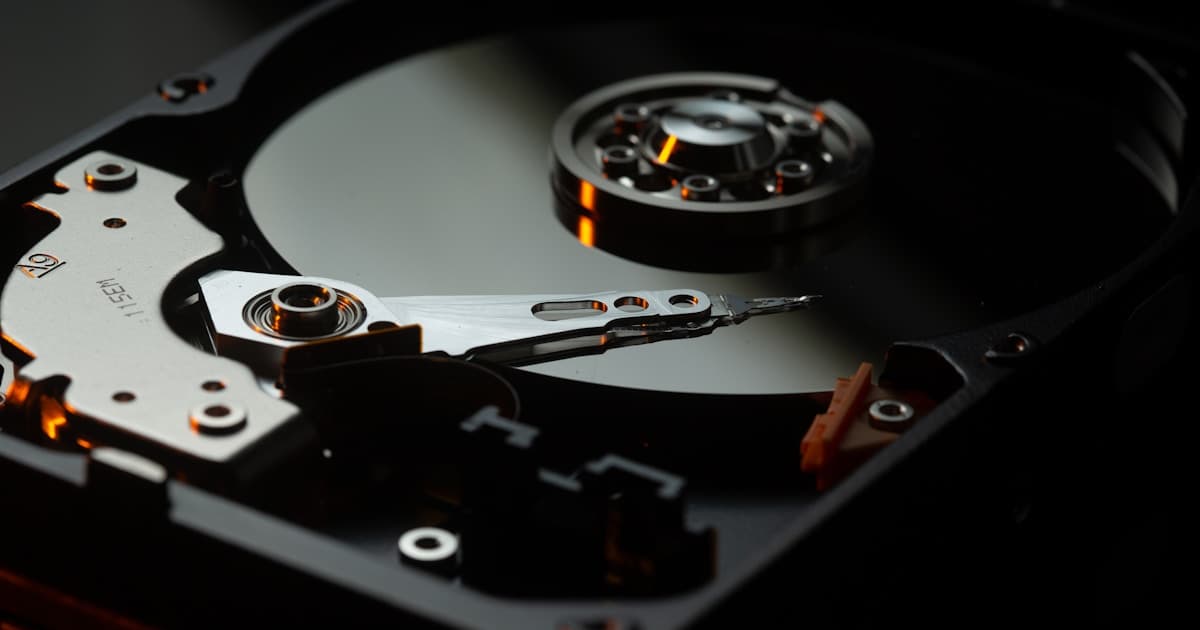
Mất Dữ Liệu Đột Ngột: 5 Bước Phục Hồi Khẩn Cấp Cho Doanh Nghiệp
24 giờ đầu sau khi mất dữ liệu quyết định khả năng phục hồi
8h sáng thứ Hai, kế toán trưởng công ty thực phẩm anh Hoàng (38 nhân viên, Sơn Trà) mở máy — màn hình hiện thông báo "Operating System not found". 5 năm dữ liệu kế toán, hợp đồng khách hàng, hóa đơn — tất cả trong ổ cứng đã chết. Backup gần nhất từ 8 tháng trước. Hôm nay là deadline báo cáo thuế.
Đây là tình huống mà 60% doanh nghiệp Việt sẽ trải qua ít nhất 1 lần (theo VNCERT 2025). Theo Strategic Research Corp, 94% doanh nghiệp mất dữ liệu nghiêm trọng phá sản trong vòng 2 năm. 51% phá sản ngay năm đầu.
Tin tốt: 80% trường hợp mất dữ liệu có thể phục hồi đáng kể nếu hành động đúng trong 24 giờ đầu. Bài này là quy trình ứng phó khẩn cấp dành cho chủ doanh nghiệp — không có IT chuyên trách.
Mất dữ liệu là gì? 5 nguyên nhân phổ biến
Mất dữ liệu là tình huống dữ liệu kinh doanh quan trọng (file kế toán, hợp đồng, database khách hàng, email) trở nên không truy cập được — do hỏng hóc, vô tình xóa, hoặc tấn công độc hại.
Theo phân tích của Vietify trên 50+ vụ tại Đà Nẵng năm 2025, các nguyên nhân chia theo tỷ lệ:
| Nguyên nhân | Tỷ lệ | Khả năng phục hồi |
|---|---|---|
| Vô tình xóa file | 32% | 90% — nếu hành động trong 24h |
| Ổ cứng hỏng vật lý (HDD/SSD die) | 26% | 60-80% — cần dịch vụ chuyên nghiệp |
| Tấn công ransomware | 18% | 30-95% — phụ thuộc backup |
| Hỏng do mất điện đột ngột | 11% | 70-90% — nếu file system OK |
| Virus / malware xóa file | 8% | 50-70% |
| Mất laptop / trộm cắp | 5% | 0% — trừ khi có backup |
Quan trọng: các con số trên giả định backup chiến lược. Không backup → mất hoàn toàn.
Bảng Đánh Giá Nhanh: Mức Độ Khẩn Cấp
Trước khi hành động, đánh giá tình huống:
| Triệu chứng | Mức độ khẩn cấp | Hành động |
|---|---|---|
| Vô tình xóa 1-2 file | Thấp | Khôi phục từ Recycle Bin / backup |
| Ổ cứng kêu lạ, máy không boot | Cao | Tắt máy ngay, không thử thêm |
| File bị mã hóa với đuôi lạ (.encrypted, .locked) | Cực cao | Ngắt mạng, gọi IT |
| Xóa nhầm folder lớn (10GB+) | Trung bình | Khôi phục từ backup, nếu không có thì gọi IT |
| Mất cả ổ cứng (laptop bị mất, cháy) | Cao | Khôi phục từ cloud backup |
| Database/server không vào được | Cực cao | Gọi IT khẩn cấp ngay |
5 Bước Phục Hồi Khẩn Cấp Trong 24 Giờ
Bước 1: DỪNG NGAY — Không "thử thêm" (5 phút đầu)
Đây là bước quan trọng nhất nhưng dễ bị bỏ qua nhất.
Bản năng đầu tiên khi mất dữ liệu: thử restart, thử gỡ ra cắm lại, thử recovery software. Tất cả đều có thể làm tệ hơn.
Đặc biệt:
- Ổ cứng kêu cộc cộc, click click → TẮT MÁY NGAY: tiếp tục dùng có thể làm head đọc cào lên đĩa, mất hoàn toàn
- File bị mã hóa: tiếp tục dùng máy có thể làm ransomware mã hóa thêm files
- Xóa nhầm: dùng máy bình thường có thể overwrite vùng nhớ chứa file đã xóa
Hành động đúng trong 5 phút đầu:
- Tắt máy nguồn ngay (nhấn giữ nút power 5 giây)
- KHÔNG cắm lại USB, không gỡ ổ cứng
- Không cài thêm phần mềm "data recovery" nào trên máy đó
- Chuẩn bị thông tin cho bước 2
Bước 2: Đánh Giá Thiệt Hại (15 phút)
Trước khi gọi IT, tự trả lời các câu hỏi:
A. Loại dữ liệu mất:
- File cá nhân (Word, Excel, PDF)?
- Database (kế toán Misa, CRM)?
- Email và lịch sử liên lạc?
- Ảnh / video / thiết kế?
- Code phần mềm / dự án?
B. Mức độ ưu tiên:
- Cần ngay (deadline báo cáo, hợp đồng đang ký)?
- Quan trọng nhưng không gấp?
- Backup data, có cũng được không có cũng không sao?
C. Backup hiện có:
- Có backup tự động (OneDrive, Google Drive)? — Phục hồi dễ
- Có backup thủ công (USB, ổ ngoài)? — Lần backup cuối khi nào?
- Không có backup gì cả? — Cần dịch vụ phục hồi chuyên nghiệp
D. Thời điểm mất:
- Vừa mới (5 phút - 1 giờ)?
- Sáng nay phát hiện?
- Vài ngày qua?
Trả lời 4 câu này giúp IT/dịch vụ phục hồi đánh giá nhanh và đưa giải pháp đúng.
Bước 3: Gọi Hỗ Trợ Chuyên Nghiệp (trong 1 giờ)
Đừng tự xử lý nếu:
- Ổ cứng có dấu hiệu hỏng vật lý
- File bị ransomware mã hóa
- Database server không khởi động
- Dữ liệu trên 10GB và quan trọng
3 cấp độ hỗ trợ tùy mức độ:
Cấp 1: Software Recovery (vô tình xóa, format)
Phần mềm chuyên dụng có thể quét và phục hồi 70-95% file đã xóa nếu chưa overwrite:
- Recuva (miễn phí, dễ dùng nhất)
- EaseUS Data Recovery Wizard (~3tr/license)
- Stellar Data Recovery (~5tr/license)
- DiskGenius Pro (~3tr/license)
Quan trọng: KHÔNG cài phần mềm này vào ổ cần phục hồi. Cài vào ổ khác, cắm ổ cần phục hồi như external.
Nếu chưa từng làm → gọi IT, mất 500k-2tr cho dịch vụ tại nhà.
Cấp 2: Hardware Recovery (ổ cứng hỏng vật lý)
Khi ổ cứng kêu lạ, không nhận, hỏng motor — phần mềm không phục hồi được. Cần lab chuyên nghiệp:
- Vietify Recovery Lab (đối tác Vietify) — Đà Nẵng, chi phí 3-15tr tùy độ phức tạp
- HDD Recovery Vietnam — TP.HCM, có chi nhánh Đà Nẵng
- Phục hồi dữ liệu Bách Khoa — uy tín lâu năm
Quy trình lab:
- Gửi ổ cứng đến lab → diagnostic miễn phí (1-3 ngày)
- Lab báo giá theo % phục hồi được + độ phức tạp
- Đồng ý → xử lý trong phòng sạch class 100 (3-7 ngày)
- Nhận lại ổ + dữ liệu trên ổ ngoài mới
Chi phí thực tế tại Đà Nẵng:
| Tình trạng | Chi phí |
|---|---|
| Lỗi logic (corrupt file system) | 1-3 triệu |
| Lỗi mạch điều khiển | 3-7 triệu |
| Lỗi cơ khí (head, motor) | 8-15 triệu |
| Hỏng đĩa từ vật lý | 15-30 triệu |
| SSD hỏng controller | 5-12 triệu |
Cấp 3: Ransomware Recovery (cực kỳ phức tạp)
Nếu bị ransomware:
- Ngắt mạng toàn bộ (rút LAN, tắt WiFi router)
- KHÔNG TRẢ TIỀN CHUỘC trước khi tham khảo IT
- Gọi Vietify hotline 24/7: +84 236 363 5252
- Trình báo VNCERT (1800 599 920) và công an
Xem chi tiết trong bài Ransomware Tấn Công Doanh Nghiệp Việt Nam 2025.
Bước 4: Phục Hồi Từ Backup (Nếu Có)
Nếu công ty đã setup backup, đây là lúc khoản đầu tư đó tỏa sáng.
Phục hồi từ OneDrive/Google Drive:
- Vào web (onedrive.live.com hoặc drive.google.com)
- Recycle Bin / Trash → kiểm tra file đã xóa trong 30 ngày
- OneDrive: Settings → "Restore your OneDrive" → chọn ngày trước khi mất
Xem chi tiết trong Backup Tự Động Với OneDrive: 5 Bước.
Phục hồi từ backup local (USB/ổ ngoài):
- Cắm ổ backup vào máy SẠCH (không phải máy bị nhiễm)
- Quét virus trước khi mở
- Copy data về máy mới hoặc máy đã được làm sạch
Phục hồi từ backup chuyên nghiệp (Veeam, Acronis):
- Mở phần mềm backup
- Chọn restore point trước thời điểm mất
- Restore vào máy chỉ định
- Verify data
Thời gian phục hồi tùy lượng data: 1GB ~5 phút, 100GB ~2 giờ, 1TB ~12 giờ.
Bước 5: Xác Minh & Phòng Ngừa Tái Phát (24 giờ tiếp theo)
Sau khi phục hồi, KHÔNG VỘI KHỞI ĐỘNG LẠI HOẠT ĐỘNG NGAY. 4 việc cần làm:
A. Verify dữ liệu phục hồi
- Mở ngẫu nhiên 10-20 file quan trọng → kiểm tra nội dung đúng
- Test database (kế toán, CRM) → chạy báo cáo cũ → so sánh số liệu
- Verify tổng số file/folder so với trước khi mất
B. Quét virus toàn bộ
- Chạy Windows Defender + Malwarebytes scan toàn ổ
- Kiểm tra Task Manager: có process lạ không
- Update antivirus và Windows lên mới nhất
C. Tìm nguyên nhân gốc
- Vì sao mất? (Phần cứng cũ? Vô tình xóa? Tấn công?)
- Có lặp lại được không?
- Cần thay đổi gì để không lặp lại?
D. Triển khai backup tốt hơn
Nếu lần này thoát hiểm — đây là wake-up call. Triển khai ngay:
- Backup tự động OneDrive (xem hướng dẫn)
- Backup offsite hàng ngày (cloud thứ 2)
- Test restore mỗi tháng
- Quy tắc 3-2-1: 3 bản sao, 2 loại media, 1 offsite
Case Study: 2 Vụ Mất Dữ Liệu Tại Đà Nẵng
Theo Thanh Nguyen, Founder Vietify IT Services:
"Trong 50+ vụ chúng tôi xử lý năm 2025, kết quả phụ thuộc 90% vào việc khách hàng có backup hay không. Một công ty F&B 25 người mất toàn bộ database POS — vì có backup OneDrive, phục hồi trong 2 giờ, mất ~5 triệu doanh thu. Một công ty xây dựng 18 người mất ổ cứng chứa hợp đồng 3 năm — không backup, mất 22 triệu phí lab + 4 tuần làm việc, chỉ phục hồi được 67% data. Sự khác biệt: 1 lần setup backup mất 30 phút."
Case 1 — Phục hồi thành công nhanh chóng (F&B Sơn Trà)
- Tình huống: máy chủ POS bị hỏng SSD đột ngột vào giờ trưa
- Backup: OneDrive M365 cho file + backup SQL Server hàng ngày lên cloud
- Hành động: Vietify nhận call 12:30, deploy laptop dự phòng + restore SQL từ cloud
- Kết quả: hệ thống POS chạy lại lúc 14:00 — chỉ mất 1.5 giờ
- Thiệt hại: ~5 triệu doanh thu, 0 file bị mất
Case 2 — Phục hồi chậm và đắt (Xây dựng Liên Chiểu)
- Tình huống: laptop kế toán trưởng rơi vỡ, ổ cứng không nhận
- Backup: Không có (kế toán "có ý định backup nhưng chưa kịp")
- Hành động: Gửi lab Vietify Recovery — chi phí 22 triệu cho hardware recovery
- Kết quả: phục hồi 67% data sau 4 tuần
- Thiệt hại: 33% data mất vĩnh viễn (gồm 8 hợp đồng quan trọng), 22 triệu phí, 4 tuần làm việc kế toán bị ảnh hưởng, deadline thuế trễ → phạt 8 triệu
Bài học: chi phí backup chuyên nghiệp 1 năm cho công ty 25 người = ~3-5 triệu. Chi phí mất dữ liệu = 30-100 triệu. ROI rõ ràng.
FAQ Về Phục Hồi Dữ Liệu
Phần mềm "data recovery free" trên Google có dùng được không?
Phần lớn là adware hoặc trial. Recuva (Piriform) là exception — phiên bản free thực sự miễn phí và hiệu quả với vô tình xóa. Nhưng cài vào ổ cần phục hồi sẽ overwrite dữ liệu — phải cài ổ khác.
Ổ SSD và HDD có khác nhau khi phục hồi?
Có, rất khác.
- HDD: dữ liệu vẫn tồn tại trên đĩa từ ngay cả sau format → phục hồi được. Hardware recovery phức tạp nhưng feasible.
- SSD: dùng TRIM tự động xóa cell sau khi delete → phục hồi software gần như impossible. Hardware recovery cũng khó hơn HDD.
Bài học: SSD nhanh nhưng kém forgive hơn HDD khi mất dữ liệu. Backup quan trọng hơn nữa.
Có thể phục hồi dữ liệu từ ổ bị format nhiều lần không?
- Format 1 lần: phục hồi được 70-90%
- Format 2-3 lần: 30-50%
- Format >3 lần hoặc full format zero: gần như impossible
Chi phí trung bình phục hồi dữ liệu doanh nghiệp tại Đà Nẵng?
Theo Vietify 2025:
- Software recovery (vô tình xóa, corrupt file): 500k - 3 triệu
- Hardware recovery (ổ hỏng): 5 - 25 triệu
- Ransomware recovery: 30 - 200 triệu (tùy quy mô)
- Server recovery (database, RAID): 20 - 100 triệu
Bao lâu mới nên backup data?
- Critical data (kế toán, CRM): backup tự động real-time hoặc mỗi giờ
- Important data (Office files): backup hàng ngày
- Archive data: backup hàng tuần
- Test restore mỗi tháng
Cloud backup có an toàn không?
An toàn hơn local backup nếu chọn đúng nhà cung cấp:
- ✅ Microsoft 365 OneDrive (encryption AES-256, ISO 27001)
- ✅ Google Workspace (cùng chuẩn)
- ✅ AWS S3, Azure Blob, Backblaze B2 (enterprise-grade)
- ⚠️ Nhà cung cấp Việt Nam nhỏ (cần kiểm tra kỹ)
Quan trọng: bật 2FA cho tài khoản cloud backup.
Phòng Ngừa Tốt Hơn Phục Hồi — 4 Bước Setup Backup Trong Tuần Này
Nếu bạn chưa có backup nghiêm túc, đây là 4 bước tối thiểu:
-
Tuần này: Bật OneDrive PC Folder Backup cho 5 máy quan trọng nhất (CEO, kế toán trưởng, sales lead, IT admin, manager). Hướng dẫn.
-
Tuần sau: Mua 1 ổ cứng ngoài 2TB (~1.5 triệu), copy toàn bộ database kế toán + hợp đồng quan trọng. Đặt ngoài văn phòng (nhà giám đốc).
-
Tuần thứ 3: Setup backup tự động cho server / database (nếu có) — Veeam Free hoặc Acronis Cyber Backup.
-
Tuần thứ 4: Test restore — chọn 1 file và verify phục hồi được. Nếu không → backup không hoạt động.
Vietify cung cấp dịch vụ bảo mật & backup trong gói Managed IT từ 4.99 triệu/tháng — bao gồm backup tự động, test restore định kỳ, và disaster recovery plan có văn bản.
Hành Động Khẩn Cấp Ngay
Nếu bạn đang đọc bài này vì vừa mất dữ liệu:
- Ngừng dùng máy đó ngay
- Gọi Vietify hotline 24/7: +84 236 363 5252
- Hoặc Zalo OA: phản hồi 5-15 phút
Vietify có lab phục hồi dữ liệu hợp tác tại Đà Nẵng — diagnostic miễn phí, báo giá rõ ràng trước khi xử lý, không lấy data nếu không đồng ý chi phí.
Nếu chưa mất dữ liệu — đặt lịch đánh giá IT miễn phí để Vietify audit chiến lược backup hiện tại và đề xuất plan phù hợp ngân sách.
Kết Luận
Mất dữ liệu là rủi ro mà 60% doanh nghiệp Việt sẽ trải qua. Sự khác biệt giữa "thoát hiểm trong 2 giờ" và "phá sản trong 2 năm" nằm ở 2 điều: có backup tốt và biết quy trình ứng phó đúng.
5 bước trong bài này áp dụng được cho mọi trường hợp mất dữ liệu — từ nhỏ (xóa 1 file) đến lớn (ransomware toàn server). Quan trọng nhất là Bước 1: DỪNG NGAY, không "thử thêm". Hành động sai trong 5 phút đầu thường làm tình hình tệ hơn 10 lần.
Hành động hôm nay: nếu công ty bạn không có backup nghiêm túc, ưu tiên cao nhất tuần này là setup OneDrive backup. 30 phút đầu tư để tránh thảm họa hàng tỷ đồng.
Đọc tiếp trong cùng chủ đề:
- Backup Tự Động Với OneDrive: Hướng Dẫn 5 Bước
- Ransomware Tấn Công Doanh Nghiệp Việt Nam 2025
- Dịch Vụ Bảo Mật & Backup Cho Doanh Nghiệp Đà Nẵng
- Giám Sát 24/7 Proactive — Vietify
Vietify IT Services — Đội ngũ IT chuyên nghiệp cho doanh nghiệp vừa và nhỏ tại Đà Nẵng. Cập nhật lần cuối: Tháng 5 năm 2026 | Tác giả: Thanh Nguyen, Founder, Vietify IT Services
Chia sẻ bài viết
Cần tư vấn IT cho doanh nghiệp?
Vietify IT cung cấp Managed IT từ 4.990.000đ/tháng. Phản hồi trong 30 phút.
Bình luận
Đang tải bình luận…
Để lại bình luận
Cập nhật: 31/8/2026